

Bu Makalede Subgate Hostpot Programının Zyxel ürününüz ile nasıl birlikte çalıştırılacağı anlatılmıştır.
Subgate kurulum ve lisansını aktifleştirmek için gereken ayarlar
Aşağıda belirtilen "Subgate Network.exe" dosyasını bilgisayarınıza indirmeniz ve kurmanız gerekmektedir.
SubgateNetworkV3.exe
Kurulum işlemini aşağıdaki adımları takip ederek gerçekleştirebilirsiniz.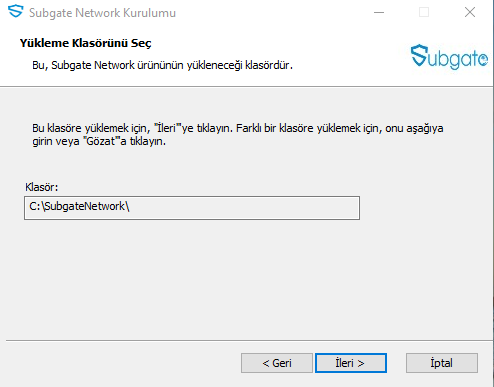
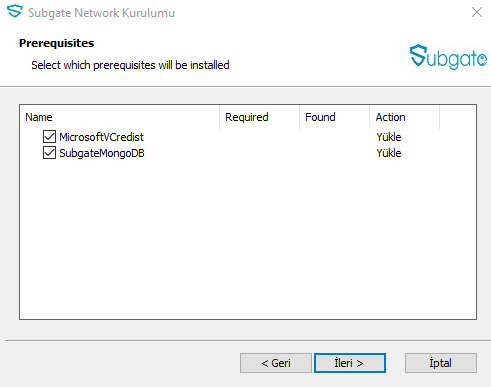
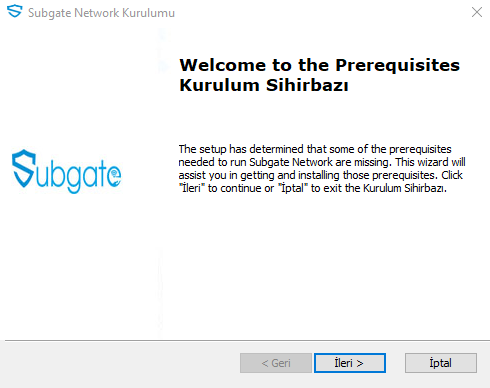
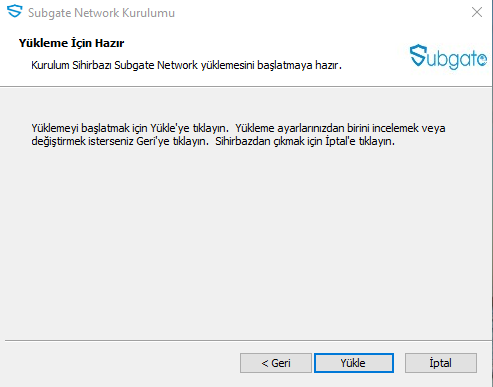
Kurulum işleminiz sonlanmıştır. Uygulamayı çalıştırmak için dış ip adresinizi sonunda 8082 portu olacak şekilde internet tarayıcı ile çağırmanız gerekmektedir. Aşağıda rastgele bir örnek ip belirtilmiştir.
Örnek: http://localhost:8082/giris
Karşınızdaki sayfada kullanıcı adı olarak "admin" şifre olarak "subgatenetwork" giriş bilgileri ile oturum açmanız gerekmektedir.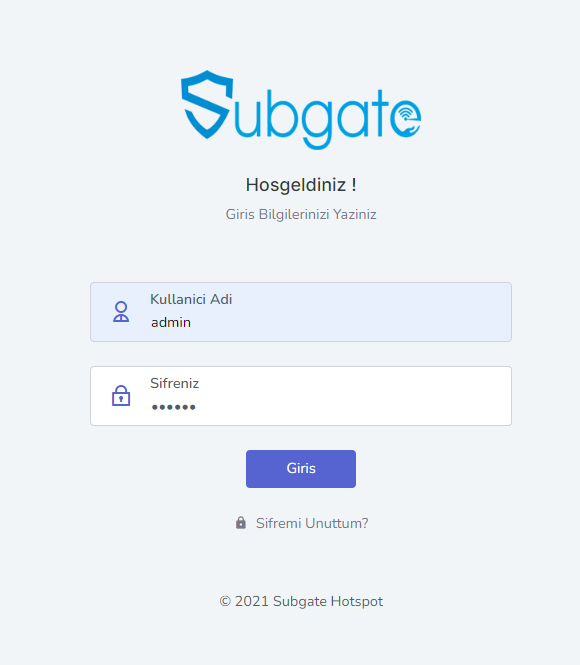
Bir sonraki adımda Lisans onaylama işlemini gerçekleştirmenizi isteyen pencerede ilgili alanları doldurmanız ve kaydet butonuna basmanız gerekecektir.
NOT: Lisans satın almak için cihaz seri ve model numarası ve fatura bilgisi ile birlikte aşağıdaki iletişim bilgileri üzerinden destek alabilirsiniz..
satis@subgatenetwork.com
destek@subgatenetwork.com
Size gelen lisans bilgilerini ekrandaki ilgili bölümlere doldurmanız gerekmektedir.
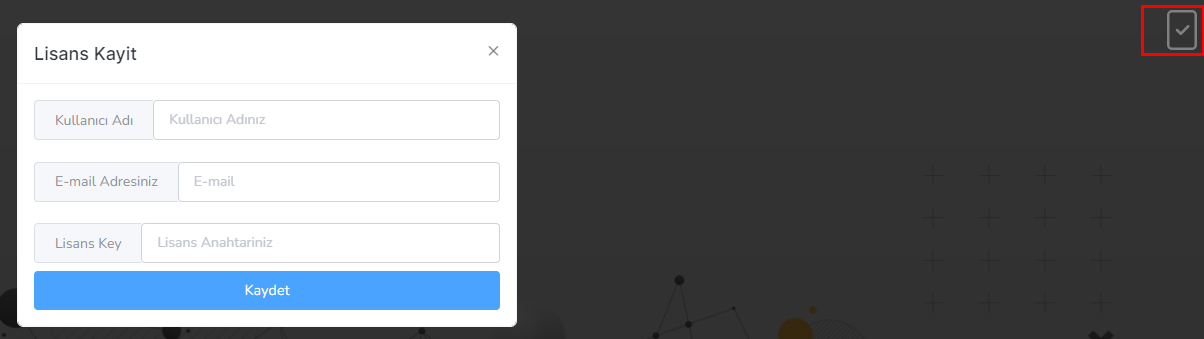
"Lisans bilgileriniz onaylandı" mesajını gördükten sonra tekrardan standart bilgileriniz ile giriş yapmanız için giriş penceresine yönlendirilirsiniz.
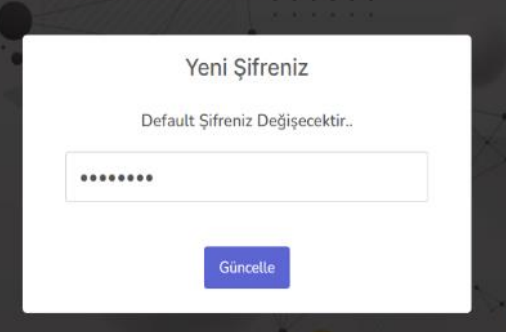
Bu adımda giriş yaptıktan sonra şifrenizi değiştirecek olduğunuz adım karşınıza gelecektir yeni şifrenizi oluşturabilirsiniz.
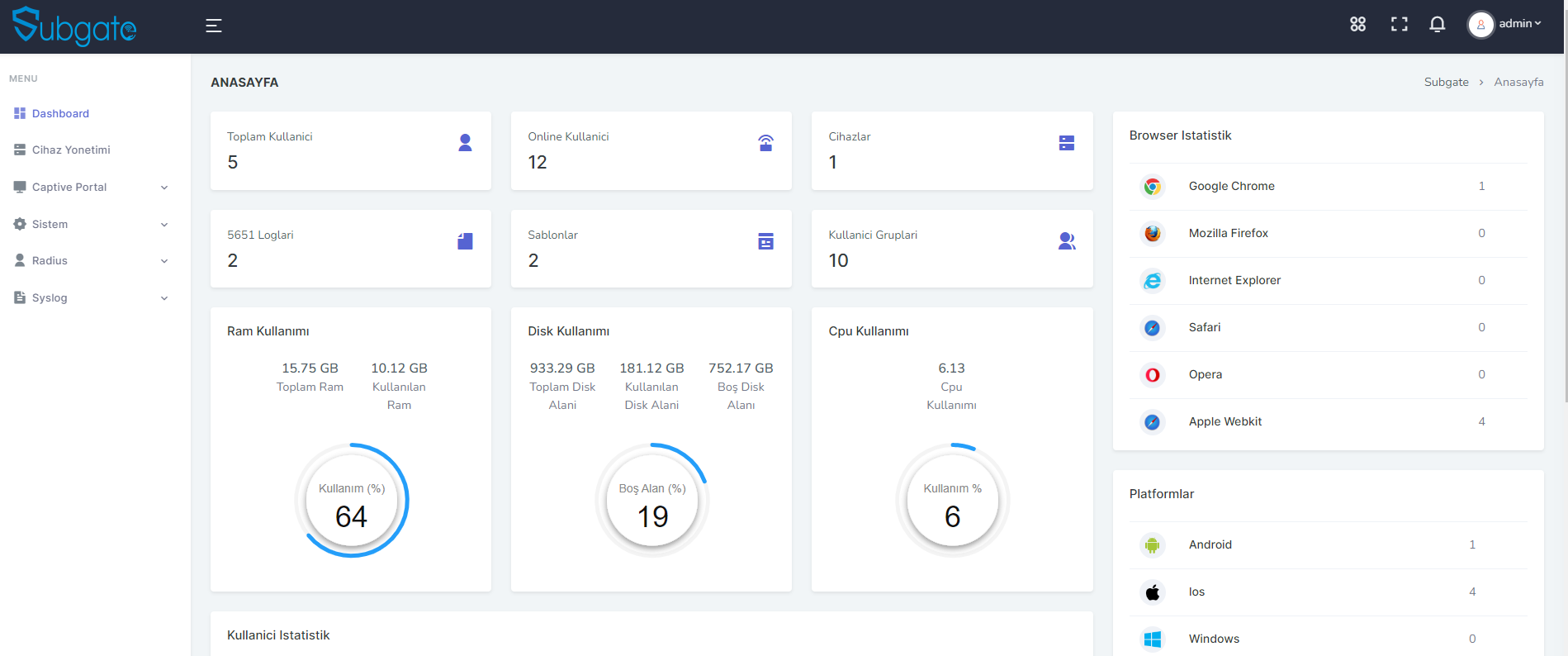
Panele erişim gerçekleşecektir. (ilk açılan panel bilgileri boş olarak tarafınıza gelmektedir)
Subgate log ayarları ve Zyxel Firewall log ayarları için yapılması gerekenler
- Zyxel cihazı arayüzünde
"Configuration->Log & Report >Log Settings" sekmesinde "Remote Server 1" Log satırını aktif hale getirmeniz ve Subgate IP bilgisini "Server Address" olarak belirtmeniz gerekmektedir.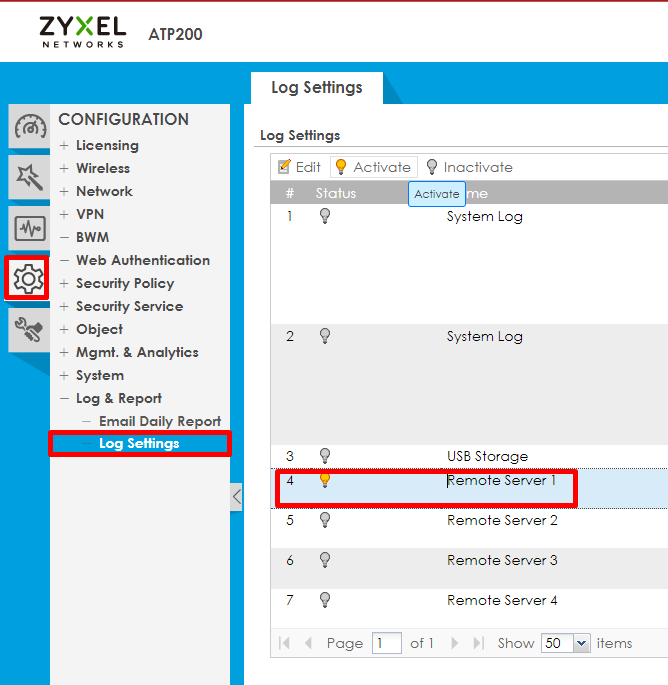
Ardından Yönlendirilecek logları talebiniz doğrultusunda seçebilirsiniz.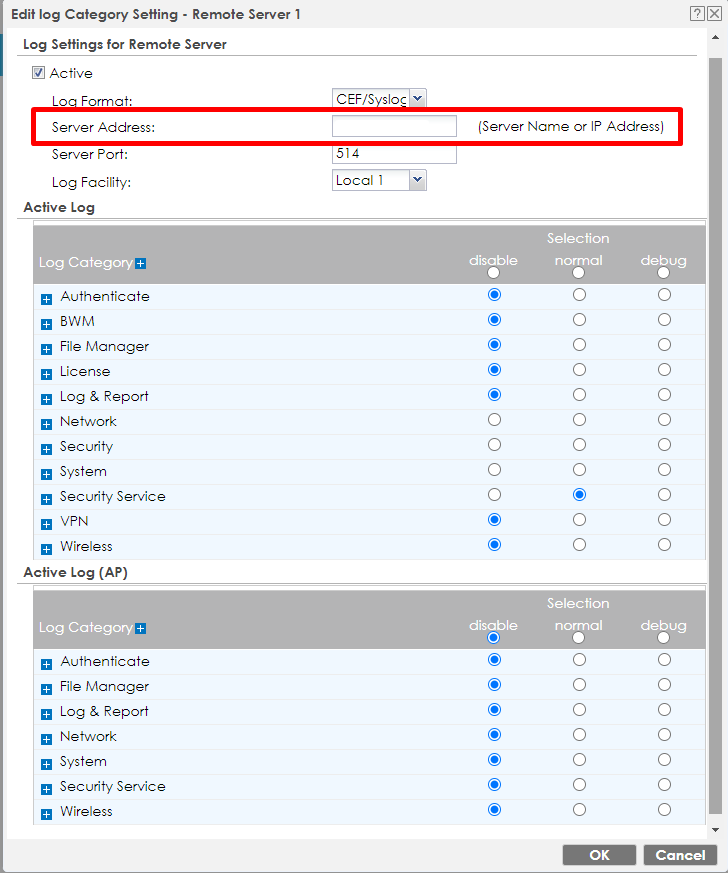
- Subgate Web panelinde
"Syslog>Syslog Cihazlar" menü yolunda "Ekle" sekmesini kullanarak Zyxel Cihazınızı ve cihaz IP adresini yazarak "Kaydet" Butonuna basınız.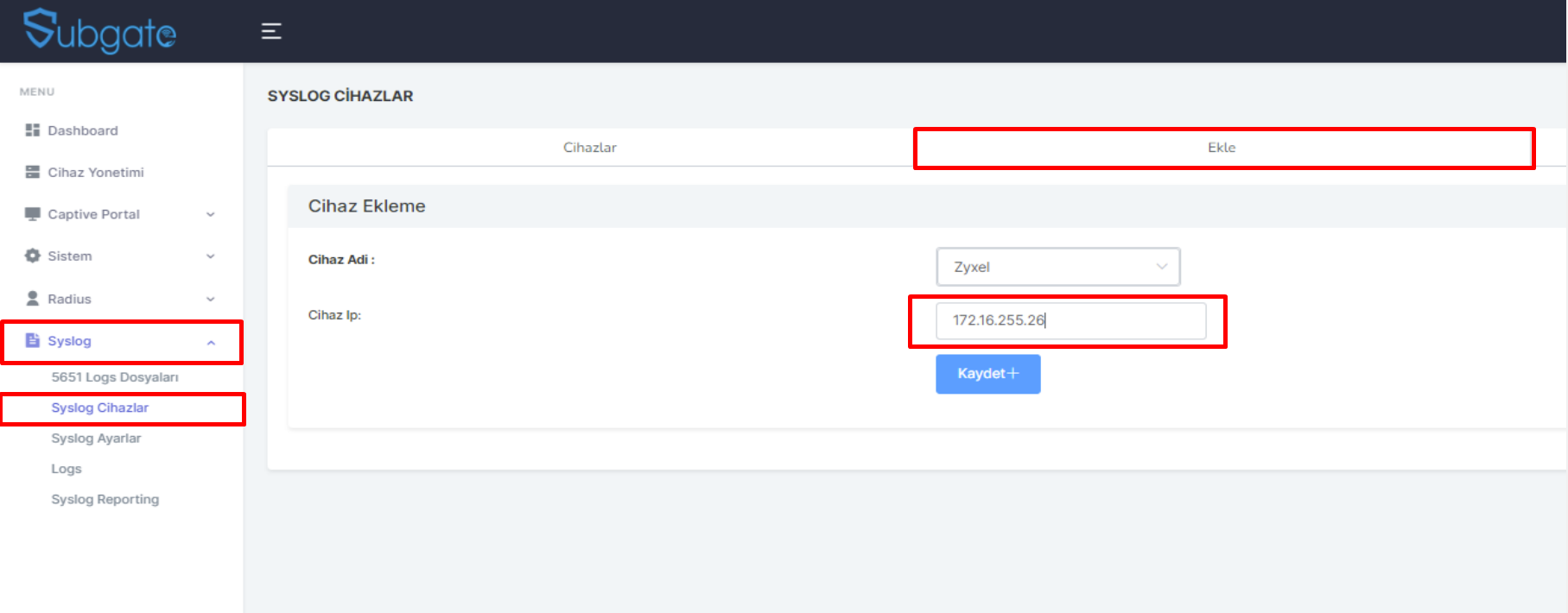
"Syslog>Syslog Ayalar" menü yolunda Servisin aktiflik durumunu kontrol ediniz.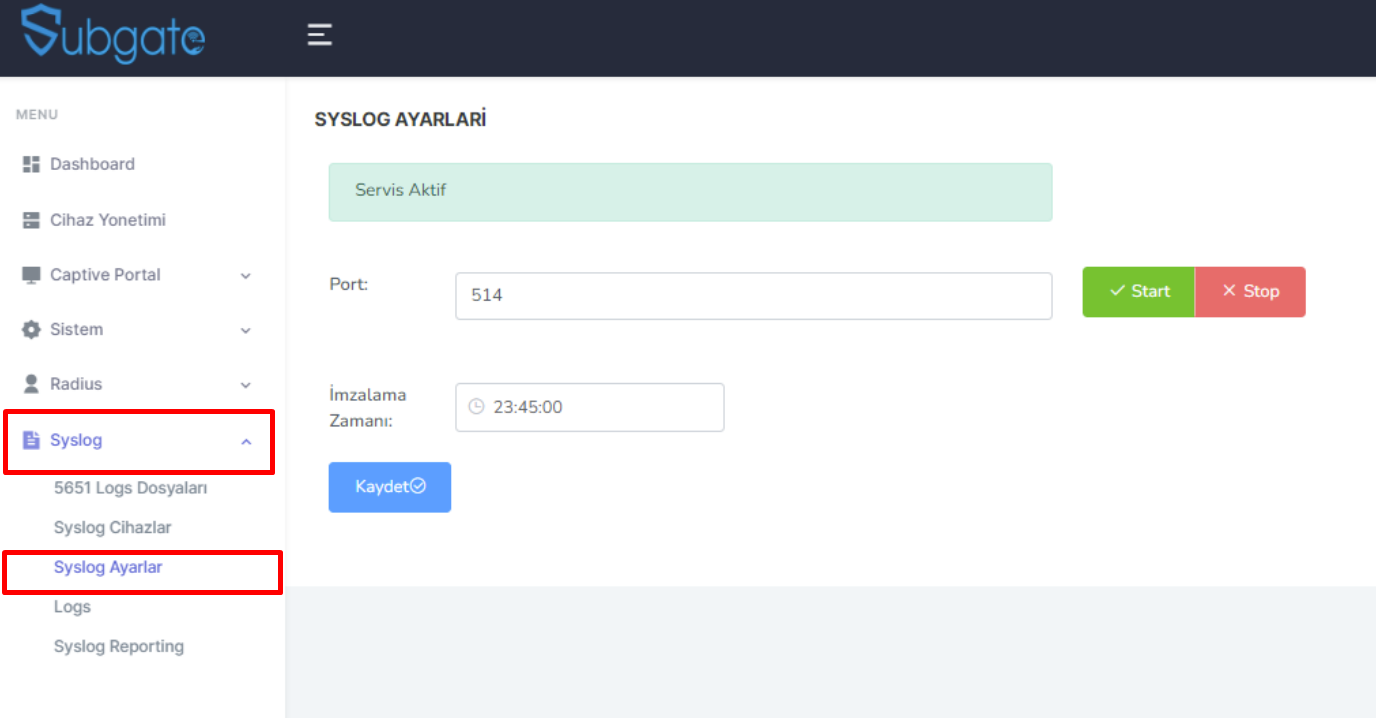
Yukarıdaki işlemlerin tamamını yaptıktan sonra "Syslog>Log" menü yolu ile oluşan Logları görüntüleme ve filtreleme işlemini yapabilirsiniz.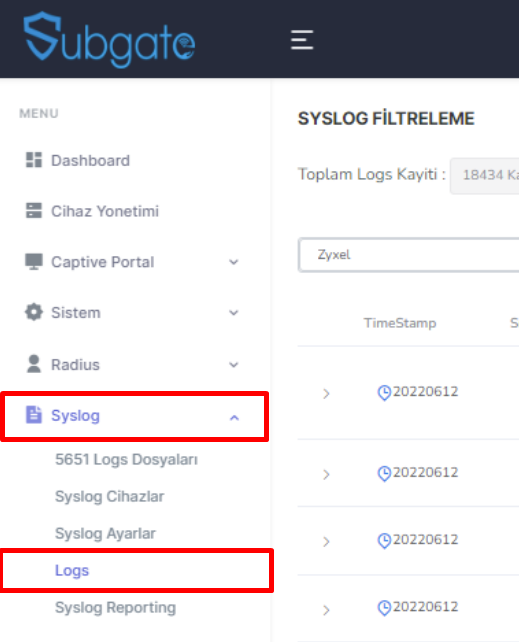
Hotspot ayarları için
- Subgate web portalında yapmanız gerekenler
Cihaz yönetimi menüsünde ekle sekmesindeki 3 adımlı cihaz ekleme sayfası ile cihazınızı panele kaydetmeniz gerekmektedir.
- Adım Marka seçimi yapınız.
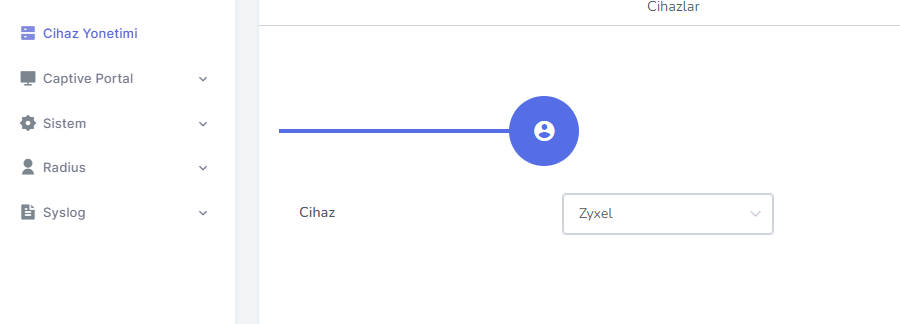
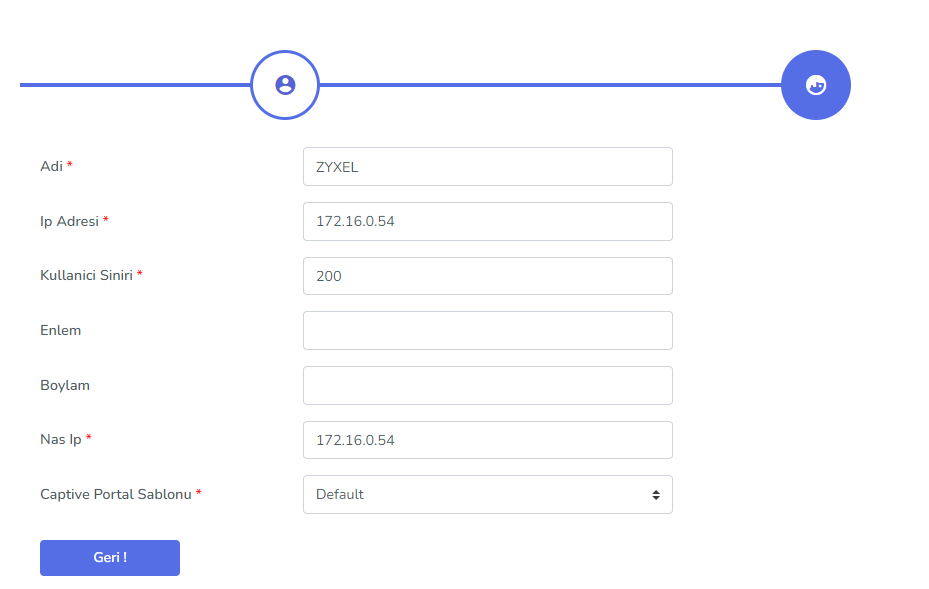
- Adım Cihaz bilgilerini ve karşılama sayfası ayarlarını yapınız.
- Adım Karşılama sayfanızdaki giriş yöntemleri için hesap grubu seçimi yapınız.
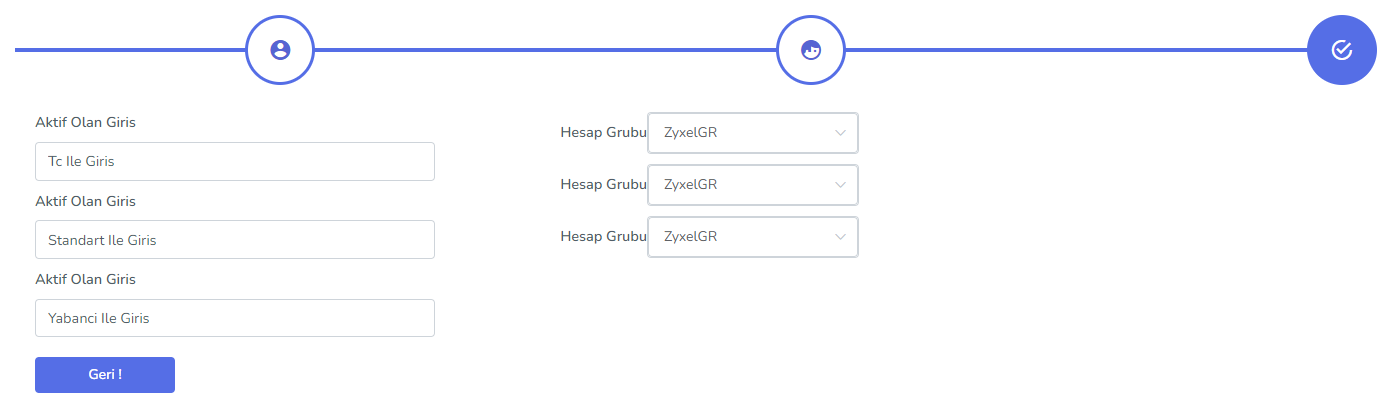
Cihaz ekleme işleminiz tamamlanmıştır. Zyxel cihazınızın arayüzüne geçmeden önce sayfada belirtilen "işlemler" menüsünden "External Url" adresini kopyalamanız gerekecektir.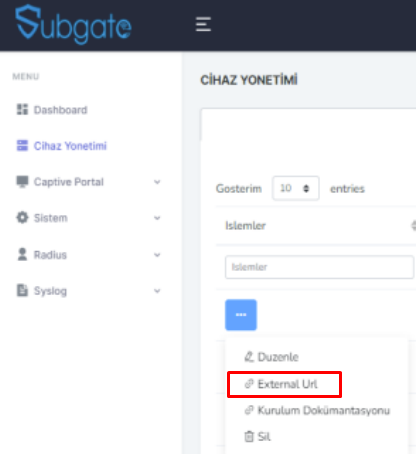
- Zyxel cihazınızda yapmanız gereken ayarlar
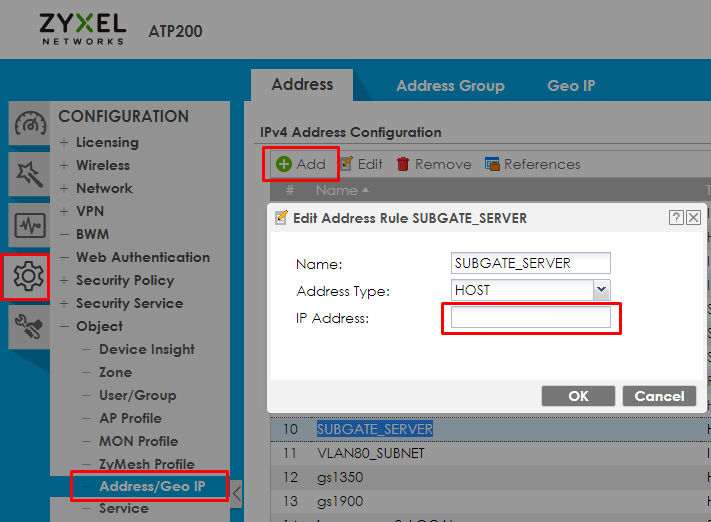
Ayar menüsünden "Configuration>Objects>Address/Geo IP" menüyülundan yeni bir address eklemek için "Add" butonuna basın. Subgate yazılımının kurulu olduğu cihazın IP adresini burada host olarak ekleyın.
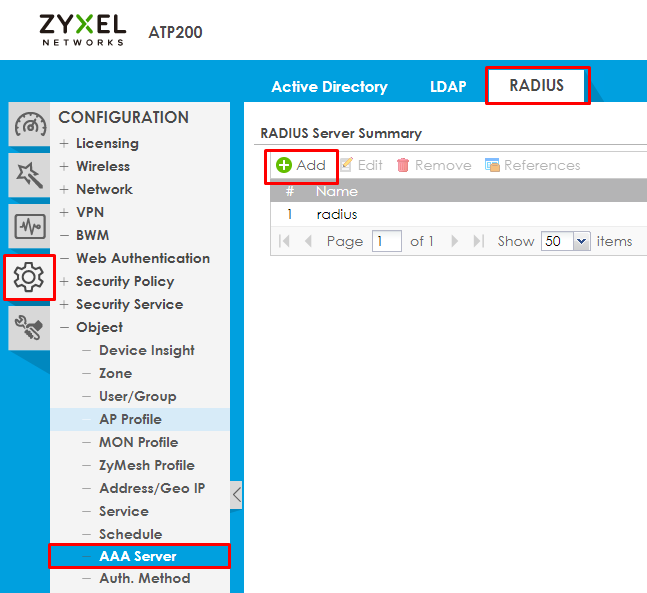
- Radius server ayarları:
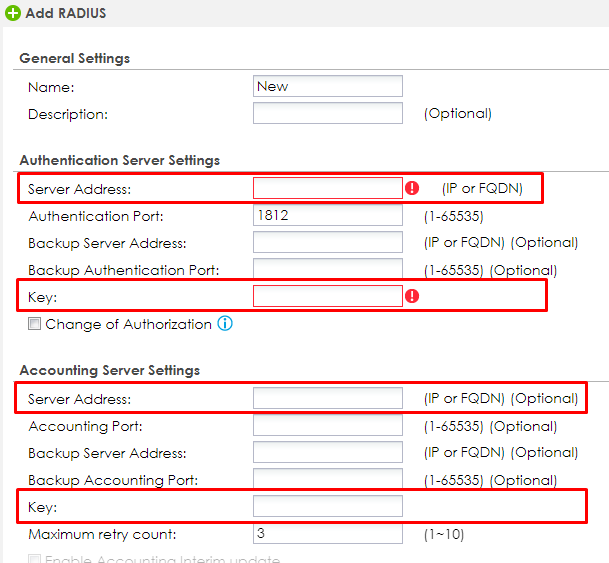
Server Adress:Subgate Yazılımının IP Adresi
Key:subgate**
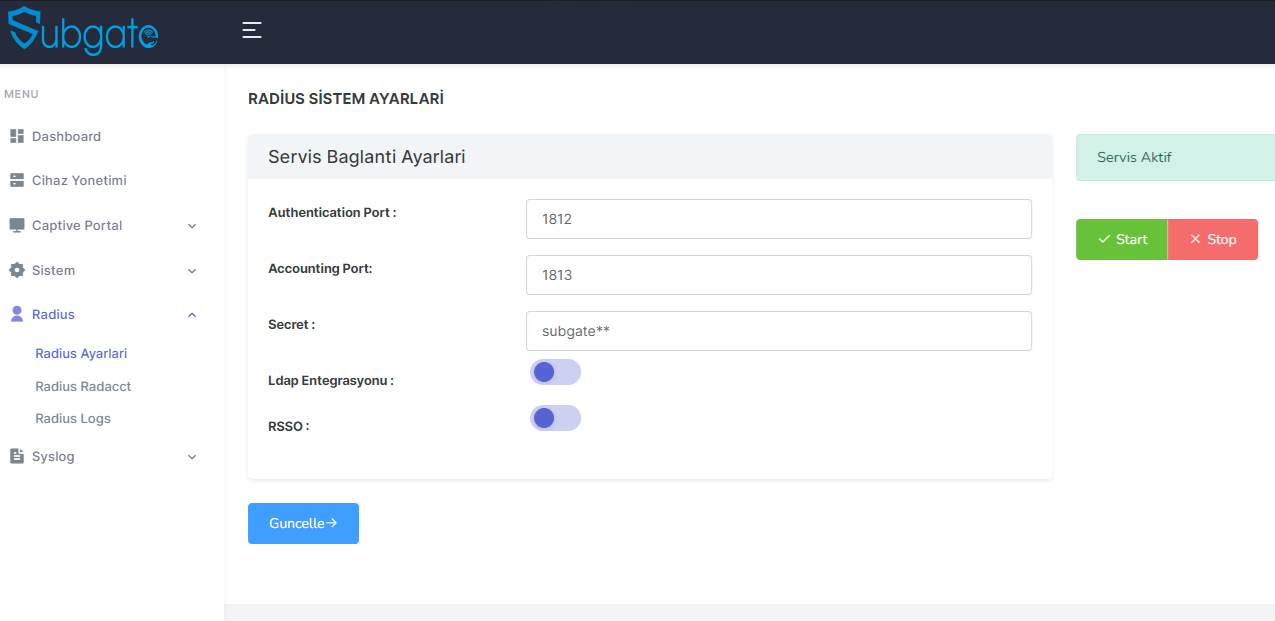
Radius server ayarlandıktan sonra kimlik doğrulama işleminin yeni oluşturduğumuz Radius server aracılığı ile yapılması için "Configuration->Objects->Auth. Method">menü yoluna gitmeniz ve"Edit"butonu ile Subgate için oluşturmuş olduğunuz radius serveri eklemeniz gerekmektedir.
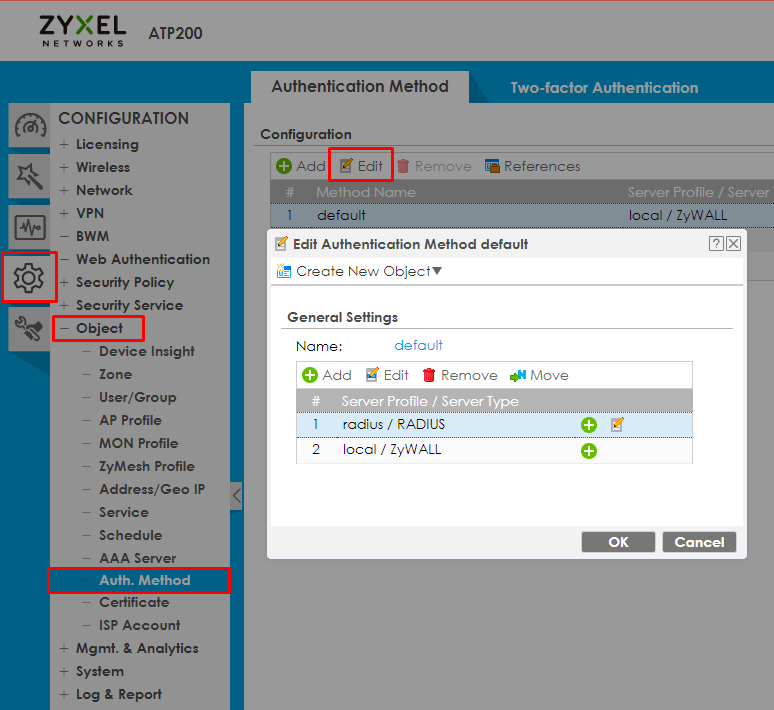
Not : Kimlik doğrulaması işleminin yapılacak olduğu Radius Server'ın bu menüde ilk sırada olması gereklidir.
- Web Authentication ayarları:
"Configuration->Web Authentication>Authentication Type" menüsünde "add" butonunu kullanarak açılan sayfada aşağıdaki ayarları gerçekleştirmeniz gerekmektedir.
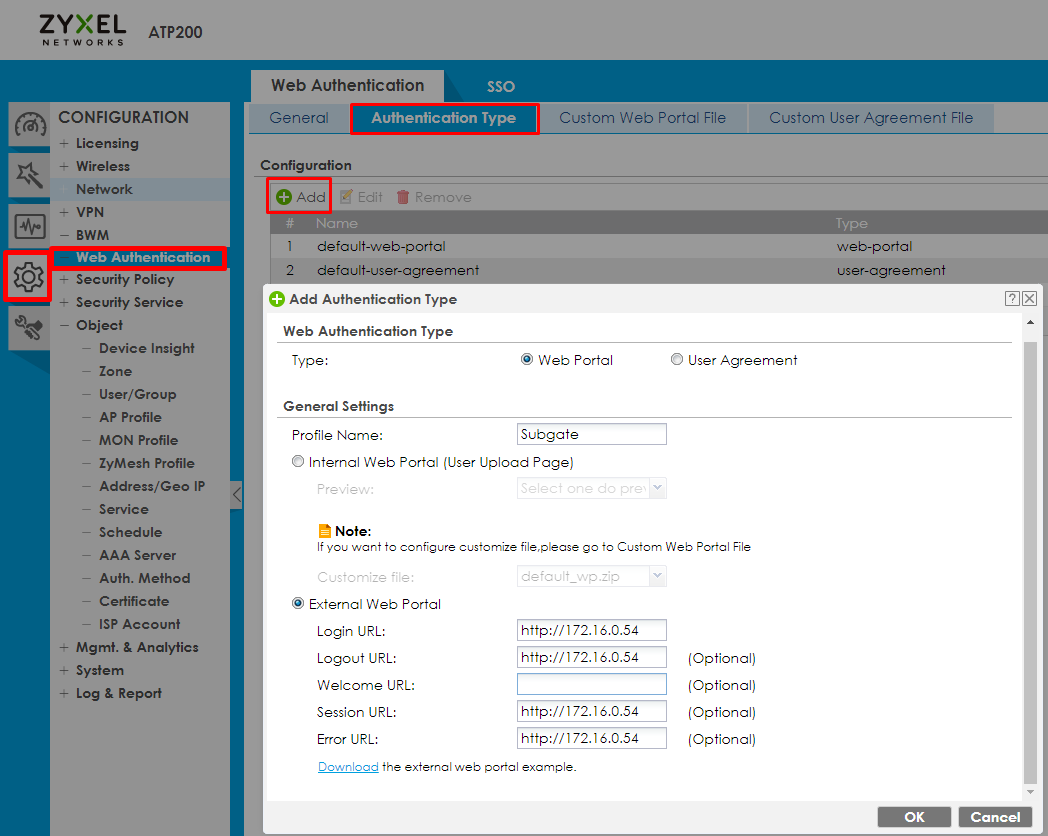
Sayfada "Login URL:" "Logout URL:" "Session URL:" "Error URL:" Bölümlerini Subgate panelinden kopyalanan URL'i kullanarak doldurmanız gerekmektedir.
"Welcome URL" Kimlik doğrulama işlemi bittikten sonraki ilk açılış sayfası linki olarak belirtilebilir.
- DNS Paketlerine İzin Vermek:
"Web Authentication Policy Summary" bölümünde "Add"butonunu kullanarak gereken 2 kuralı oluşturmanız gerekmektedir.
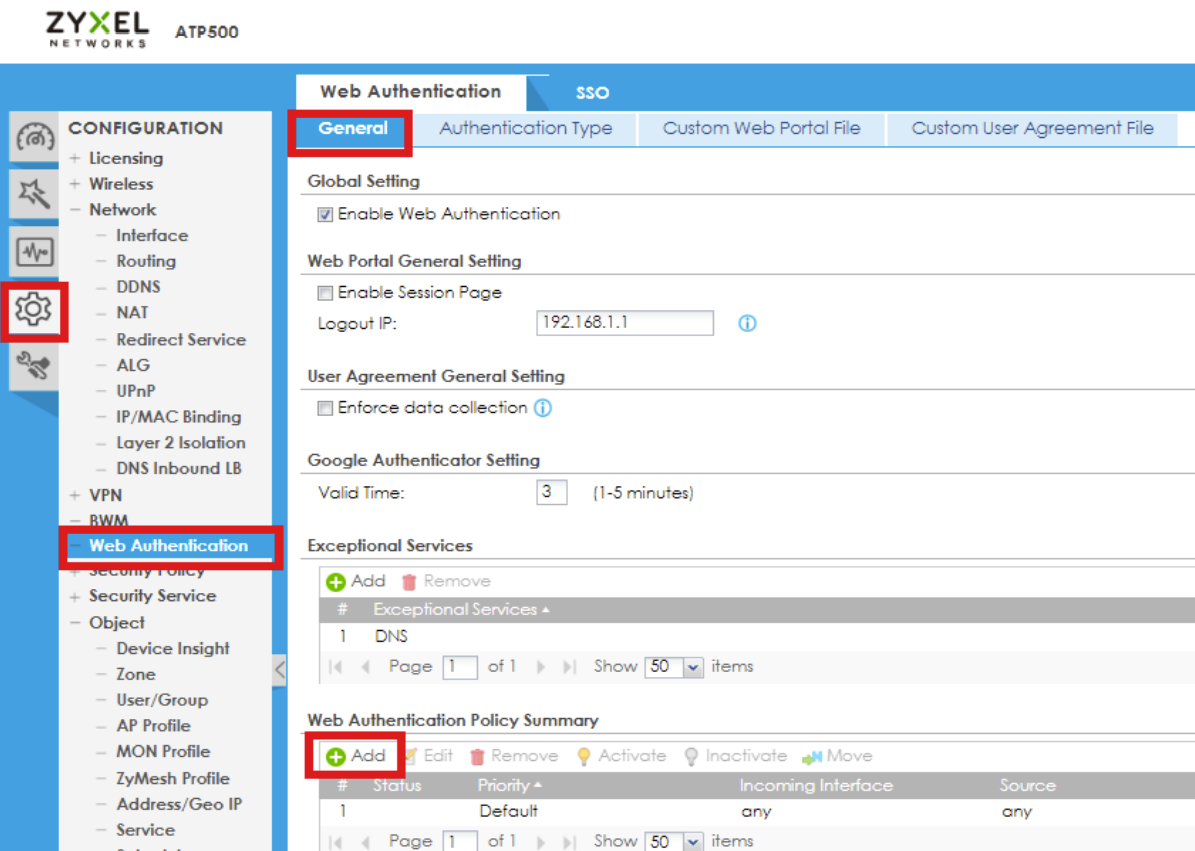
"Configuration->Web Authentication>General" Menü yolunda"Enable Web Authentication" seçeneğinin işaretli olduğundan emin olmanız gerekir.
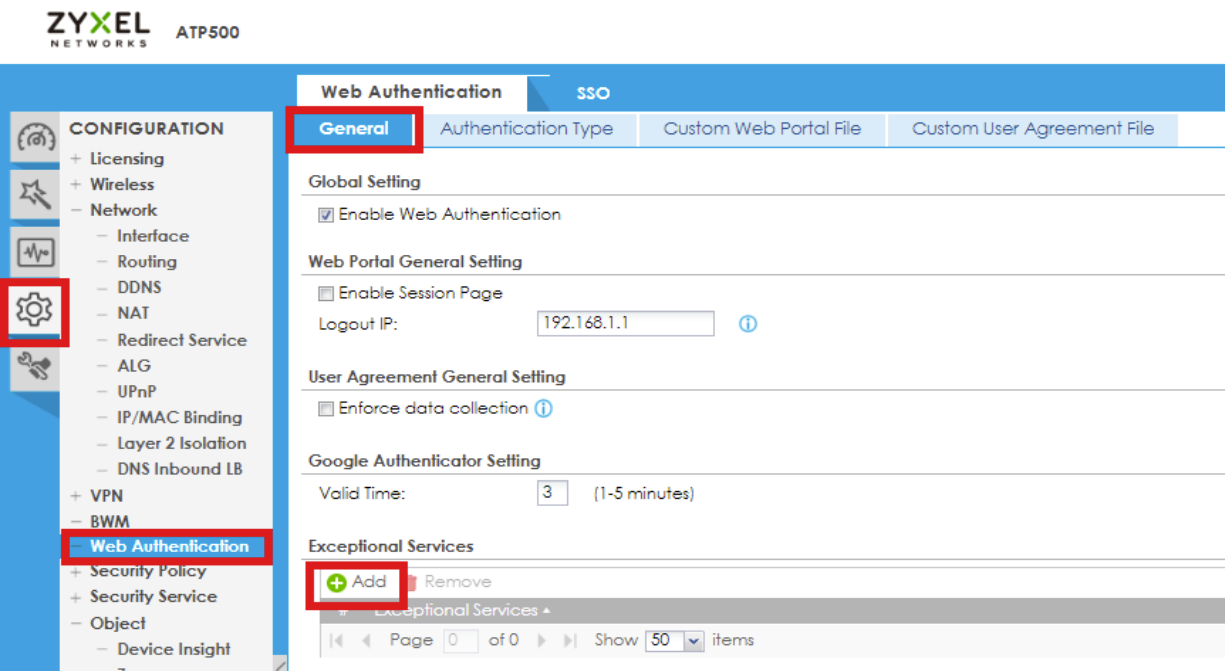
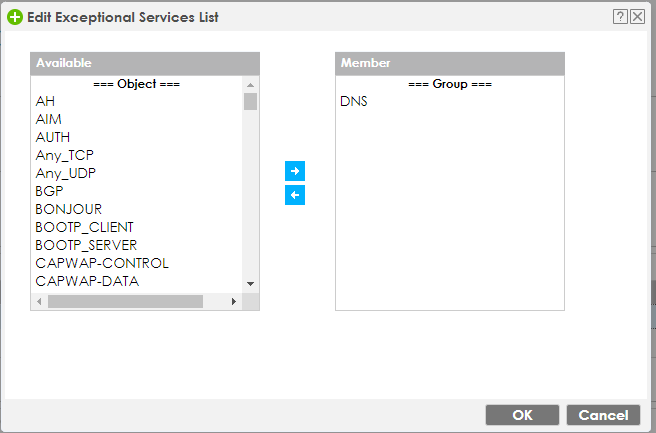
"Exceptional Services"bölümünde"Add"butonunu kullanarak"DNS"i"Member"bölümüne taşımanız gerekmektedir.
Yorumlar
0 yorumYorum yazmak için lütfen oturum açın: oturum aç.