

Bu makalede Zyxel Güvenlik Duvarı cihazları ile birlikte Firewall Analyzer programının nasıl kullanılacağı anlatılmaktadır.
Firewall Analyzer için SQL server Kurulumu
Örnek yapı SQL Express 2012 kullanılarak yapılmıştır.
Kurulum sırasında dikkat etmeniz gereken en önemli nokta Mixed Mode seçilerek SQL’de sa şifresi oluşturulmasıdır.
Linki kullanarak Windows SQL ile ilgili bilgilere ulaşabilirsiniz.
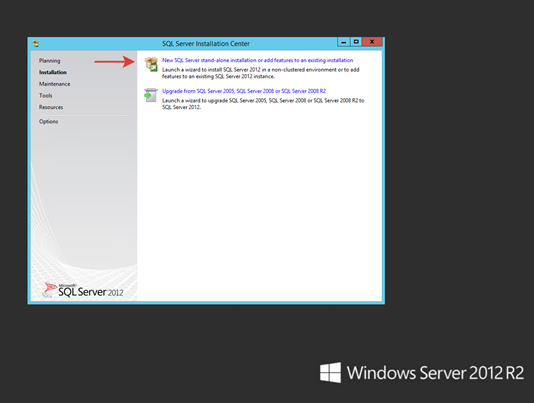
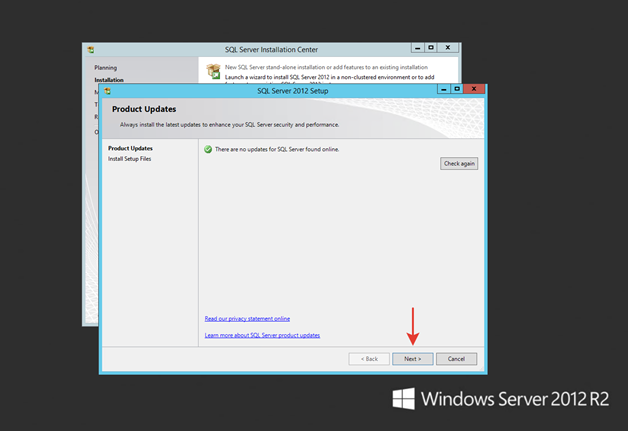
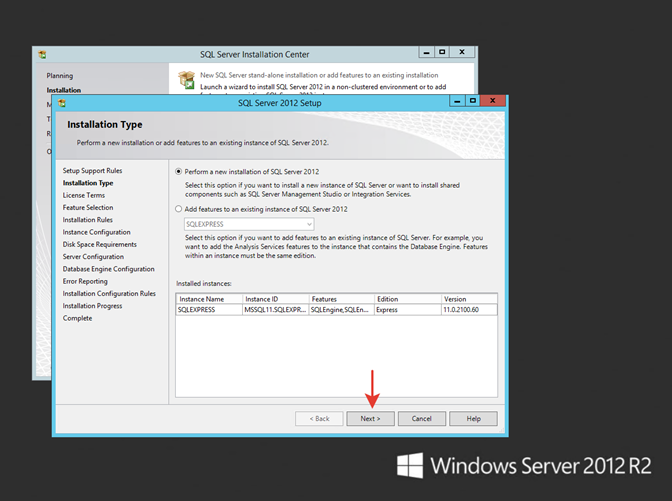
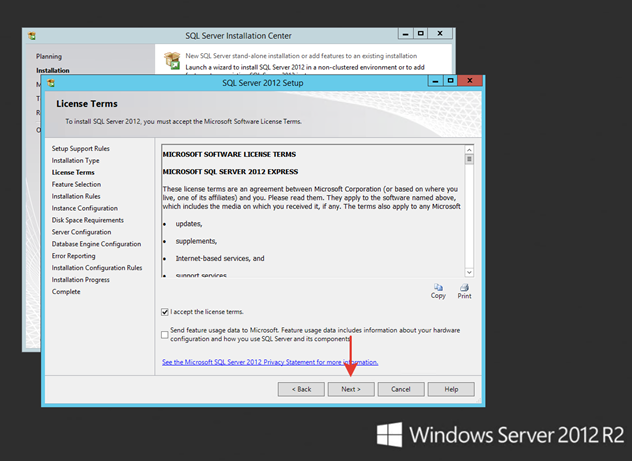
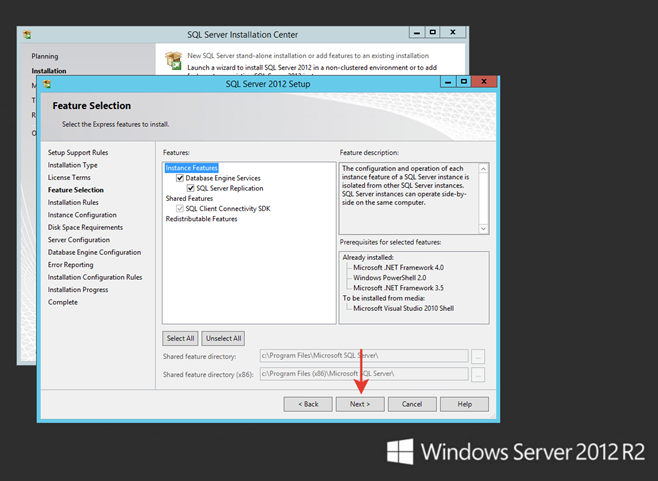
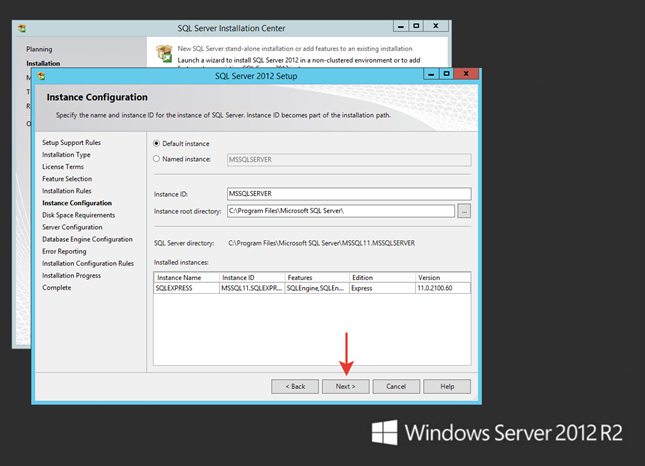
Aşağıdaki 11 adımlı görsel anlatımla SQL server kurulumunu tamamlayabilirsiniz.
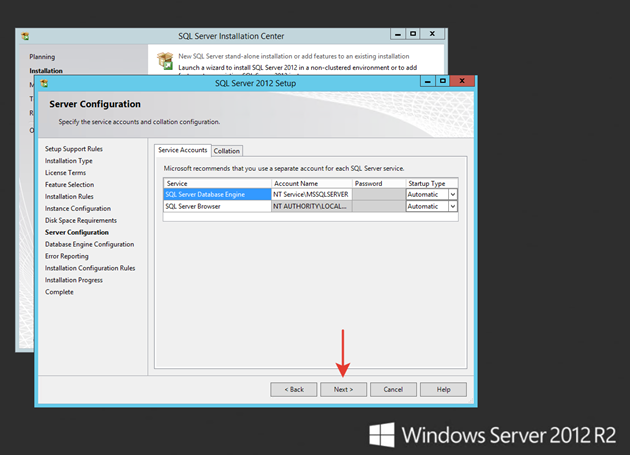
Aşağıdaki adımda Startup type bölümlerinin "Automatic" seçilmesi gereklidir.
Aşağıdaki adıma geldiğinizde Mixed Mode (Sql Server Authentication and Windows authentication) seçilir.
sa şifresi belirlenir.
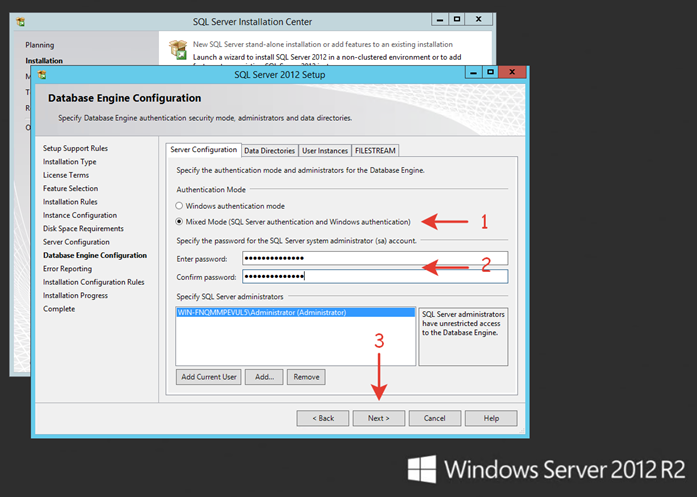
sa şifreniz Cryptolog Web kurulumu yaparken kullanmanız gereken şifredir. Aşağıdaki adımda bu şifrenin örnek kullanımı belirtilmiştir.
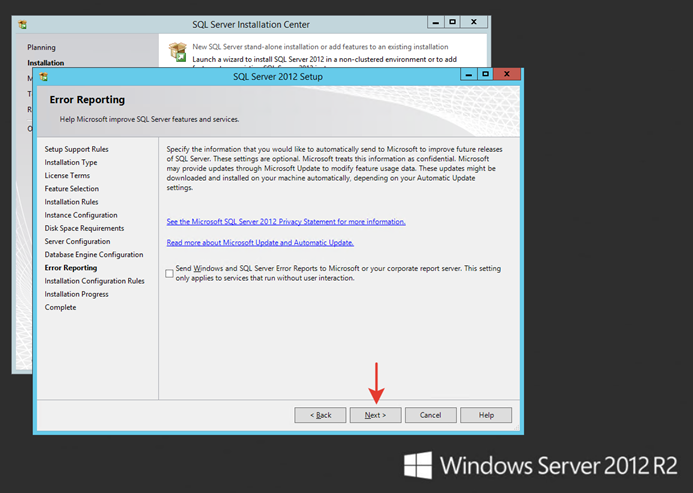
Server kurulumunun son adımını da ileri butonu ile geçtikten sonra SQL serverinizin durumu başarılı olduğunda işlem tamamlanmış demektir. Artık Firewall Analyzer Programını kurabilirsiniz.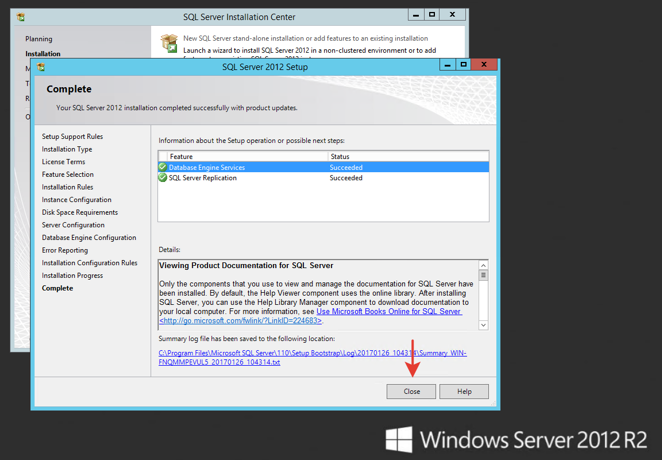
Firewall Analyzer Program Kurulumu
Programı linki kullanarak indirebilirsiniz.
NOT: Kuruluma başlamadan önce sisteminizde SQL Server 2008 Express veya daha yüksek sürümü, Mixed Mode seçili olacak şekilde hazır bulunmalıdır. Bu işlem makalenin üst menüsünde anlatılmaktadır. Ayrıca SQL server kurulum referansı olarak Microsoft'un sitesine başvurabilirsiniz.
Programı kullanmak için aşağıdaki 3 adımı sırasıyla takip ediniz.
Firewall Analyzer programı kurulumu için aşağıdaki adımları takip ediniz.
Programı çalıştırınız.
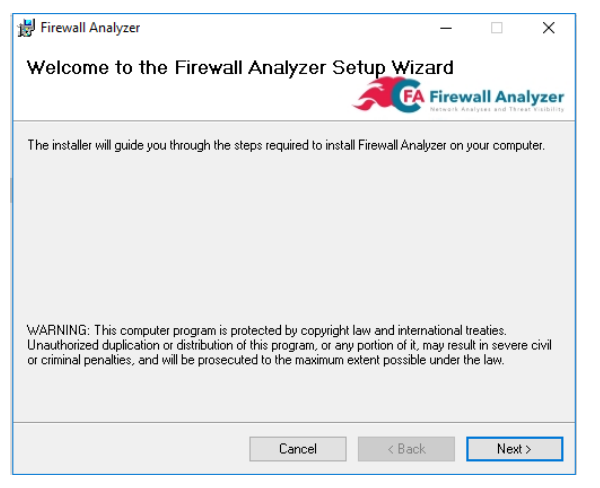
Kuruluma başlamak için Next butonuna tıklayınız.
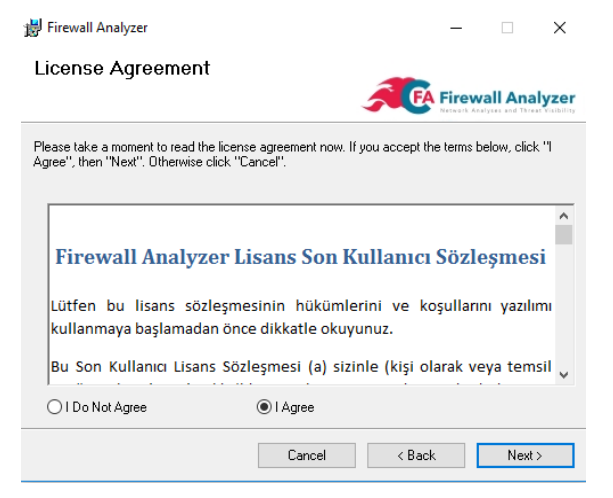
Firewall Analyzer Lisans Son Kullanıcı Sözleşmesini okuduktan sonra kabul ediyorsanız I agree seçeneğini işaretleyerek next butonuna tıklayınız.
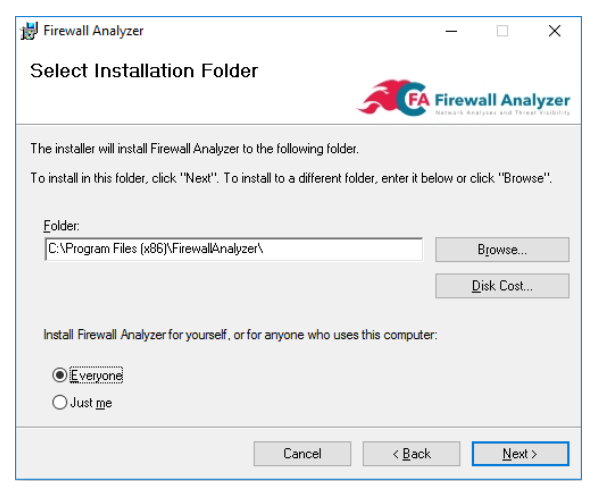
Kurulum yolunu seçtikten sonra Next butonuna tıklayınız.
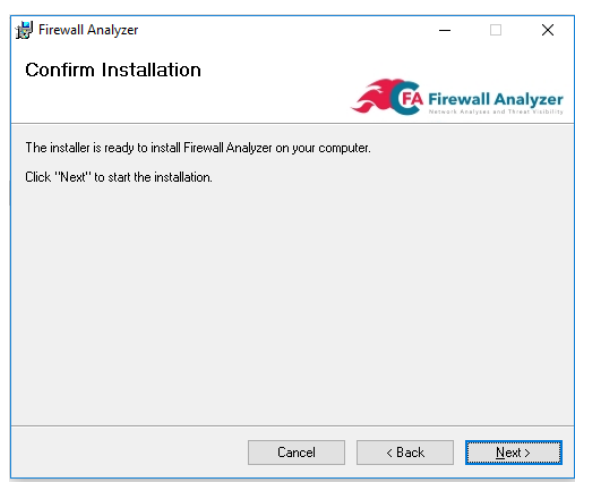
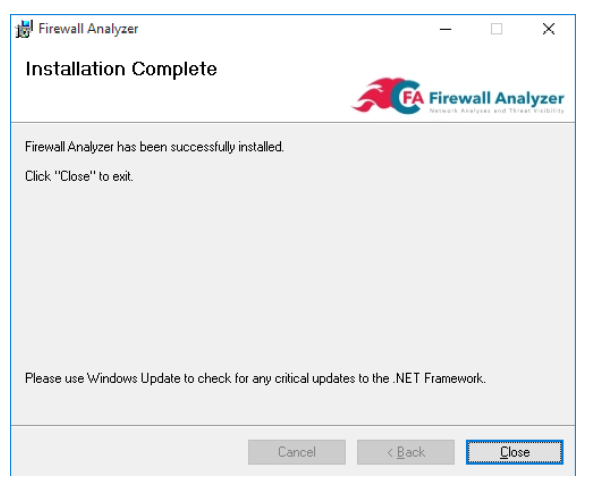
Close butonuna tıklayıp kurulumu sonlandıralım.
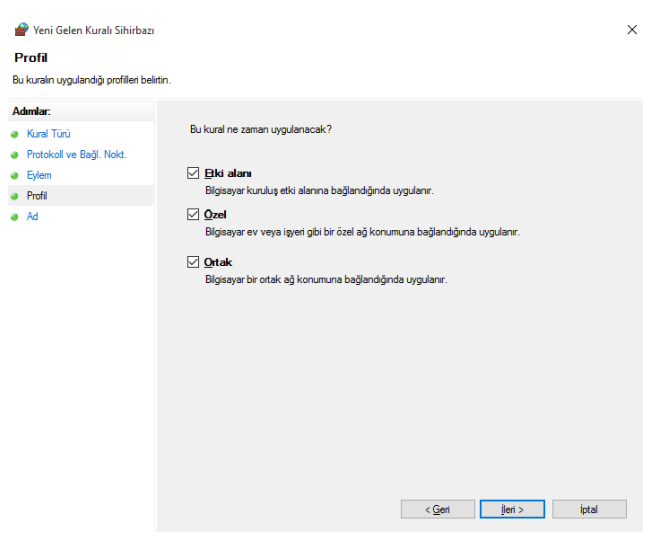
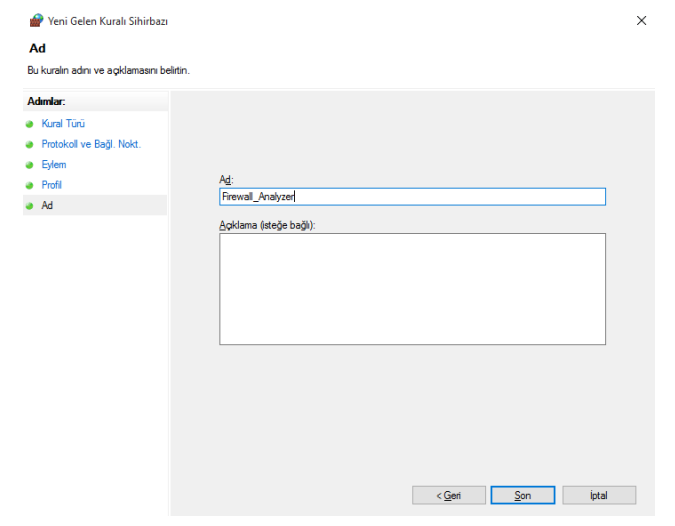
Windows Güvenlik Duvarı ayarları için aşağıdaki ayarları yapmanız gerekmektedir
.Gelişmiş ayarlar’a tıklayalım.
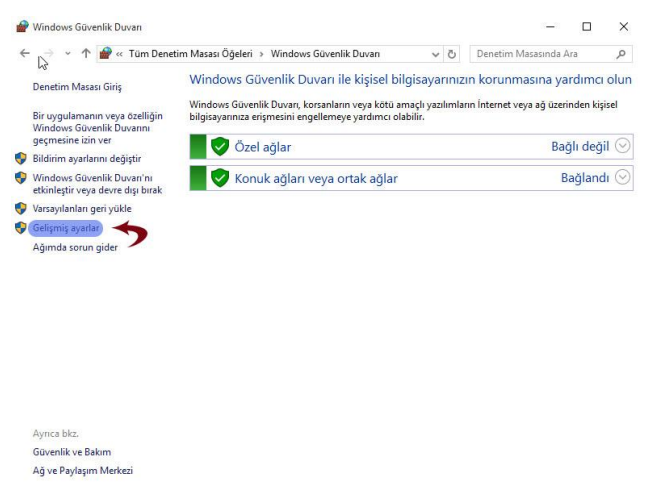
İlk olarak Gelen Kuralları sonra ise Yeni Kural’ı seçelim.
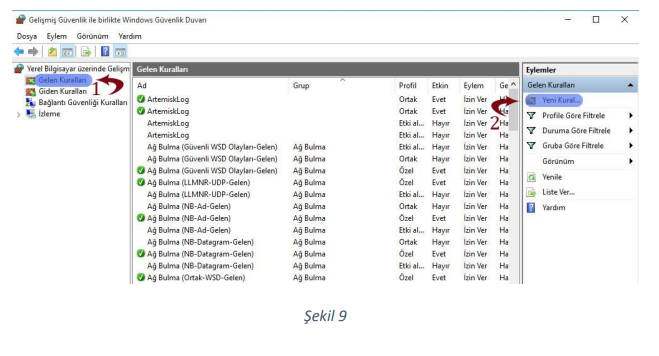
Daha sonra aşağıdaki görselleri takip ederek ayarlamayı yapabilirsiniz.
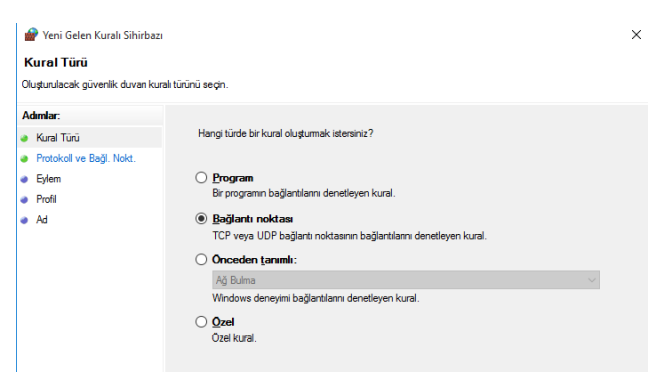
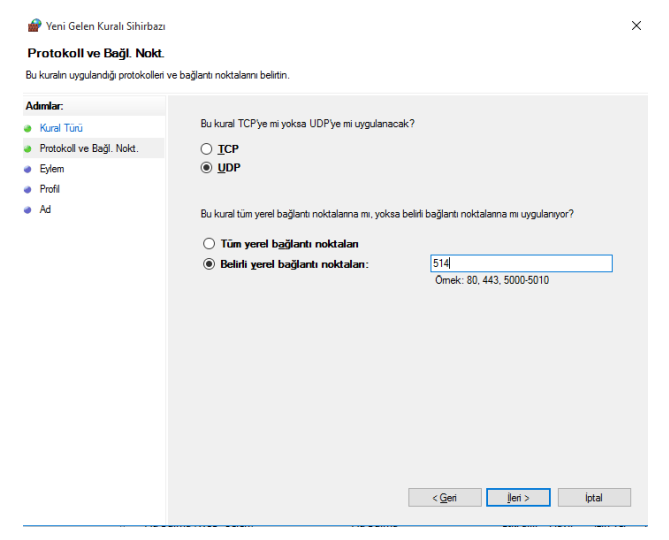
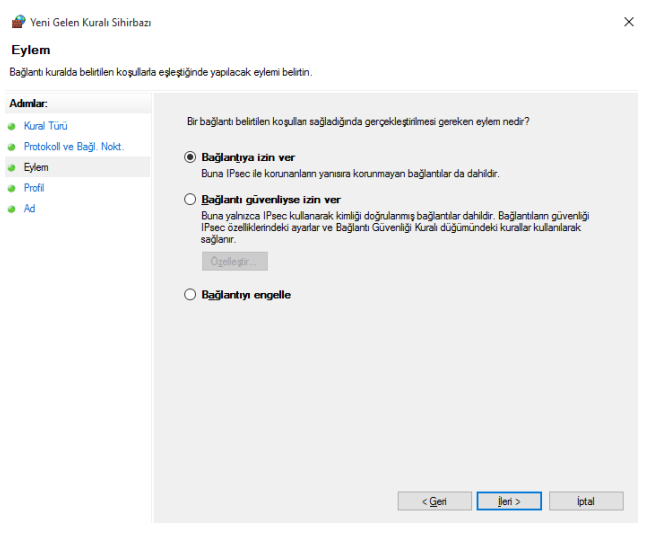
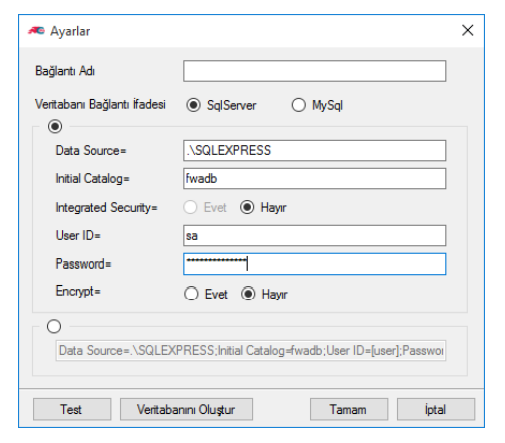
Programı ilk çalıştırdığınızda aşağıdaki ayarları yapmanız gerekecektir.
Bağlantı Adı kısmına tanımlayıcı isim verip önce Veritabanı
Oluştur butonuna sonra Tamam butonuna tıklayalım.
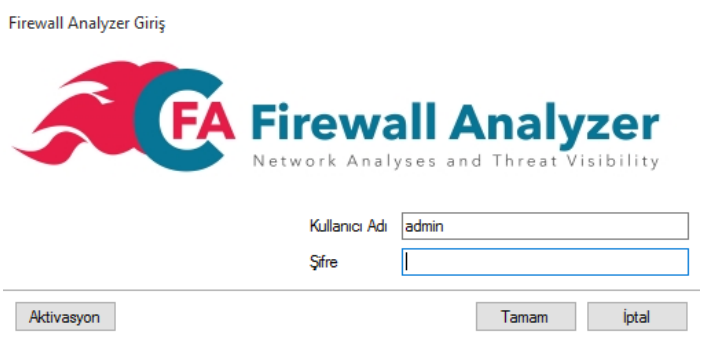
Kullanıcı Adı ve Şifre kısmına admin yazıp programımızı başlatalım. Kullanıcı adı ve şifrenizi daha sonra
program arayüzünden değiştirebilirsiniz.
Resimdeki arayüzü görebiliyorsanız kurulumunuz başarılı bir şekilde tamamlanmıştır. Log kaynağını
sisteminize yönlendirdiğiniz an itibariyle göstergelerde grafikler oluşmaya başlayacaktır.
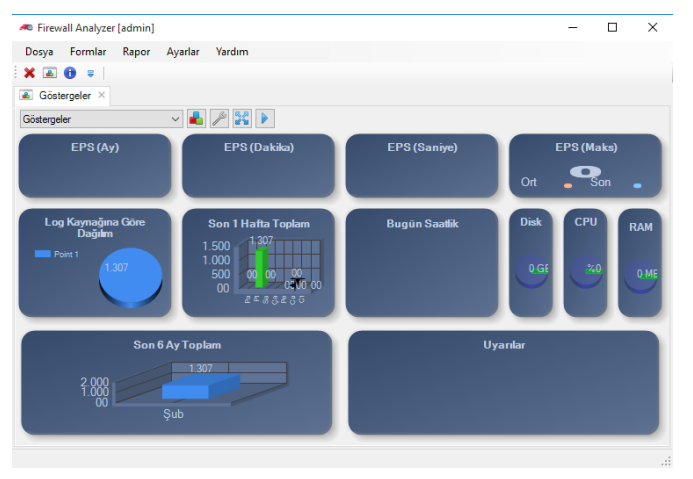
Kurulumunuz tamamlanmıştır verileri görebilmek için Zyxel Güvenlik Duvarındaki Log ayarlarınızı yaptığınızdan emin olun.
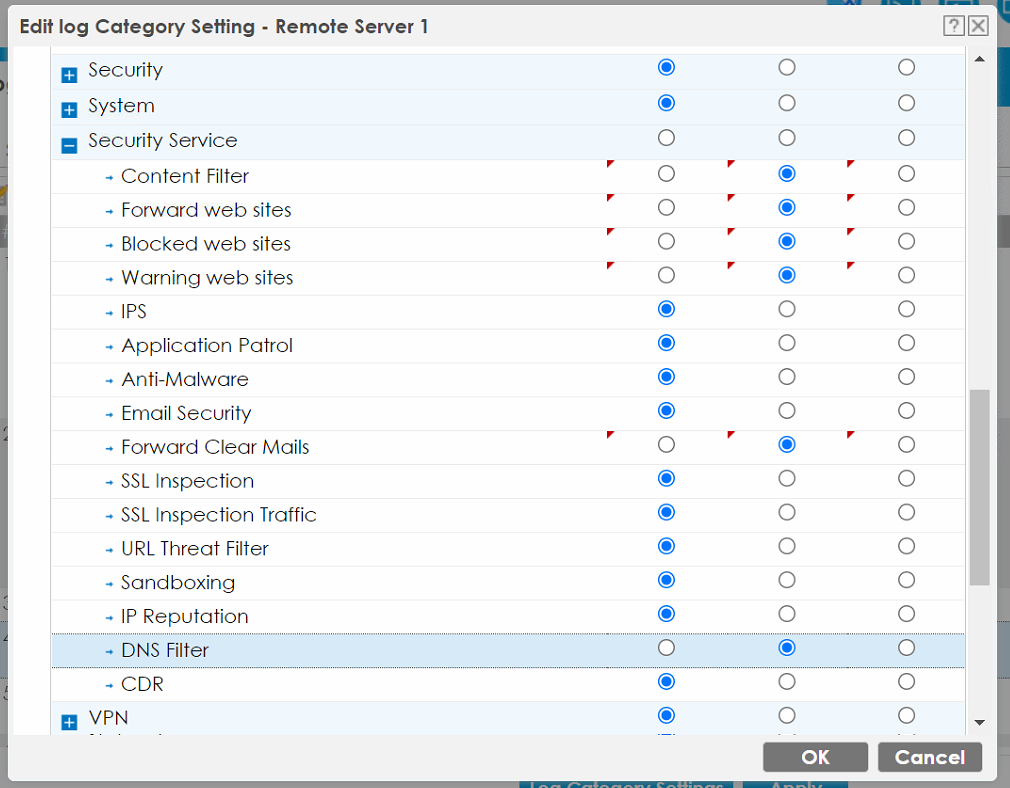
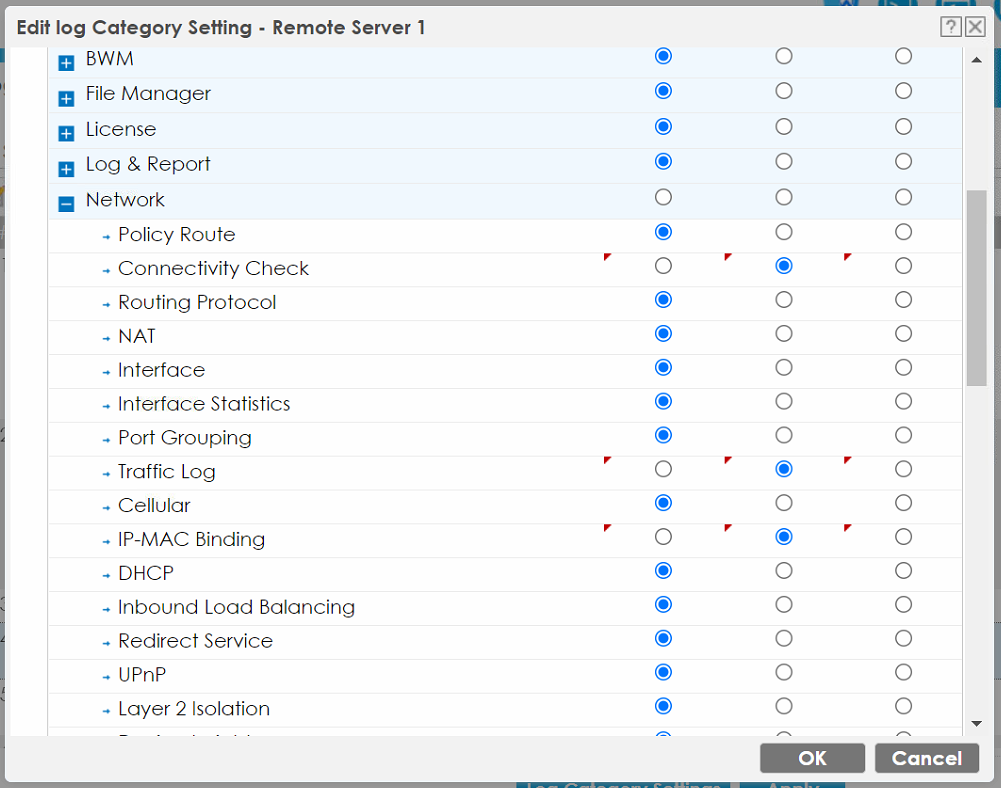
Zyxel Güvenlik Duvarı cihazınızda log ayarlarını aşağıdaki gibi yapmanız gerekmektedir.
Configuration >log & Report > Log Settings> Remote server1 menüsünde ayarlamayı aşağıdaki ekran görüntülerinde belirtildiği şekilde seçmeniz gerekmekteidr.
Yorumlar
0 yorumYorum yazmak için lütfen oturum açın: oturum aç.