

Важно съобщение: |
В тази статия ще покажем как да конфигурирате 2FA (двуфакторно удостоверяване) с IPSec VPN на USG FLEX / ATP / VPN Series. Тази статия допълнително ще покаже как да конфигурирате защитната стена (VPN Gateway, VPN връзка.
Съдържание
1) Конфигурирайте 2FA на Firewall
1.1 Създайте профил на VPN Gateway
1.2 Създайте профил за VPN връзка
1.3 Създайте нов потребител за X-Auth
1.4 Добавете нови потребители към двуфакторно удостоверяване
1.5 Настройте пощенски сървър
1.6 Създаване на политика за сигурност (правило за защитна стена)
1.7 Създайте IKEv1 Gateway в IPSec VPN клиент
1.8 Създайте VPN връзка
2) Проверете резултатите
1) Конфигурирайте 2FA на Firewall
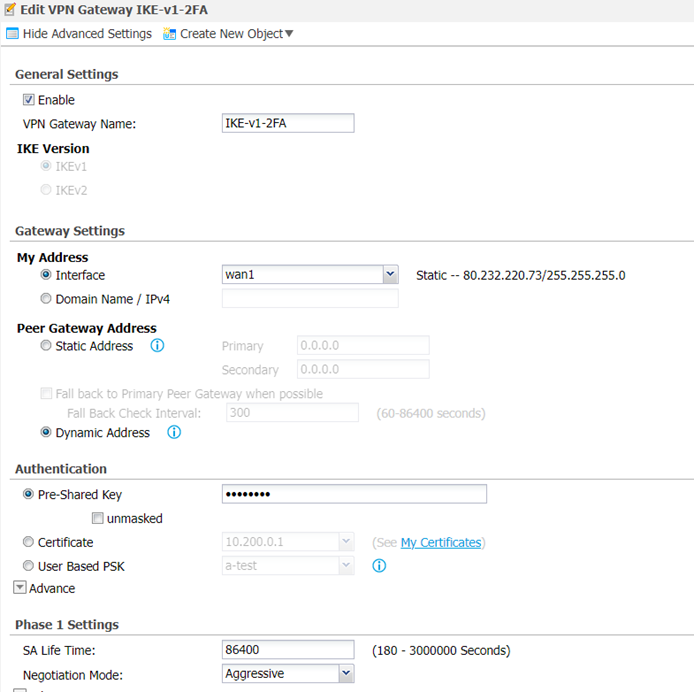
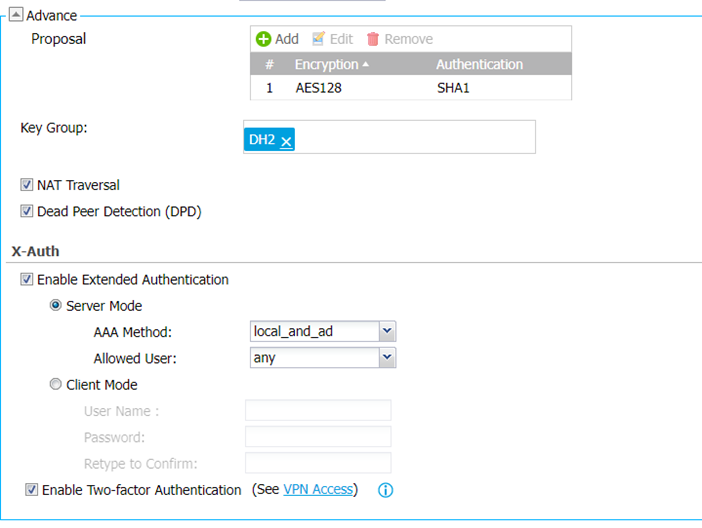
1.1 Създайте профил на VPN Gateway
VPN => IPSec VPN => VPN Gateway
Изберете Агресивен режим на преговори
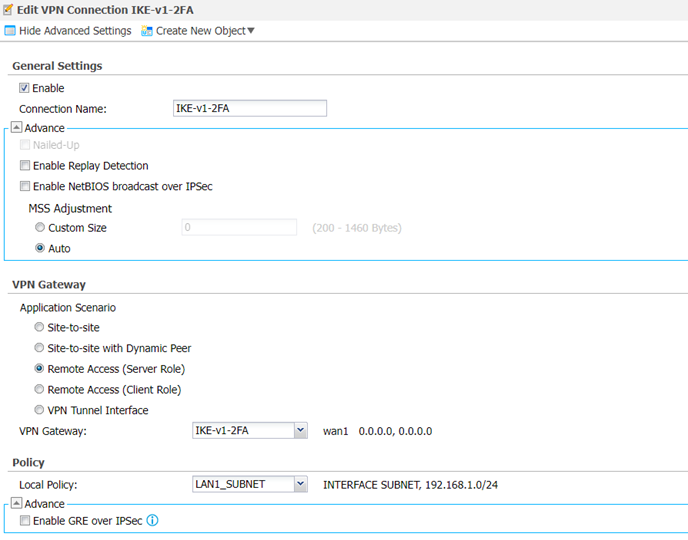
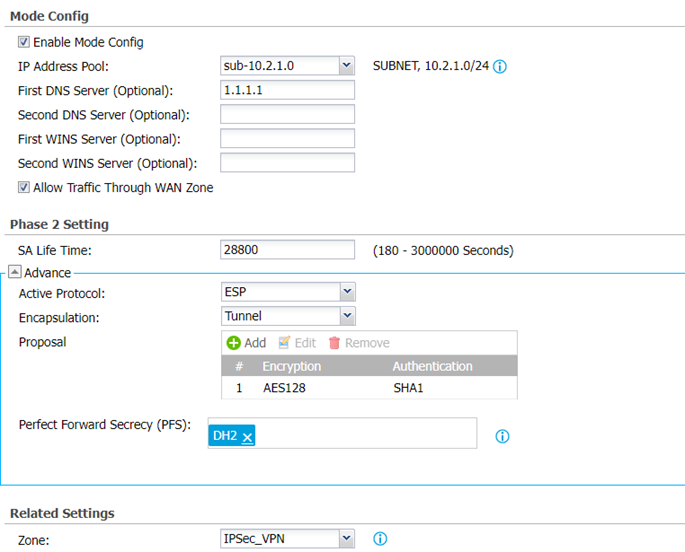
1.2 Създайте профил за VPN връзка
VPN => IPSec VPN => VPN връзка
1.3 Създайте нов потребител за X-Auth
Обект => Потребител/Група
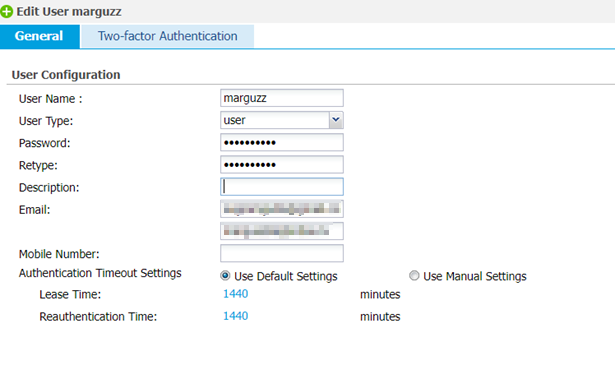
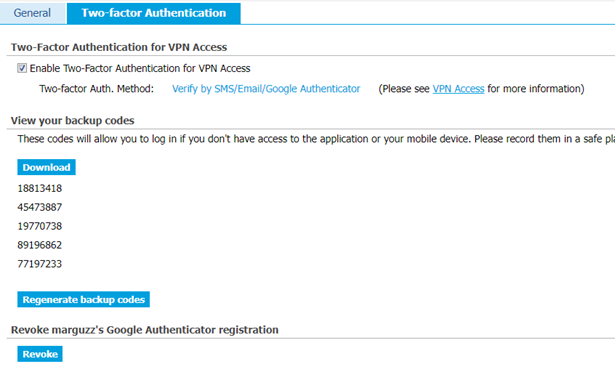
1.4 Добавете нови потребители към двуфакторно удостоверяване
Обект => Удостоверяване Метод => Двуфакторна автентификация
Поставете отметка на IPsec VPN достъп, изберете потребител и поставете отметка на съответния метод на доставка (имейл от моя пример)
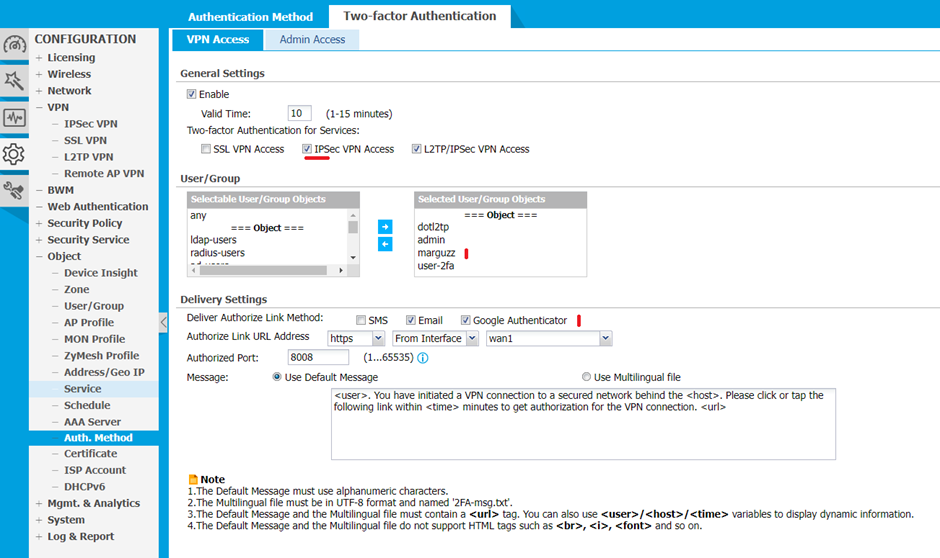
1.5 Настройте пощенски сървър
Система => Известие
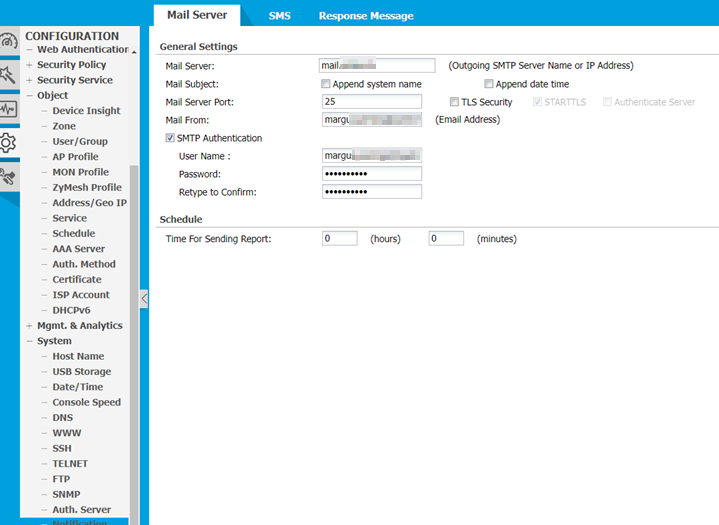
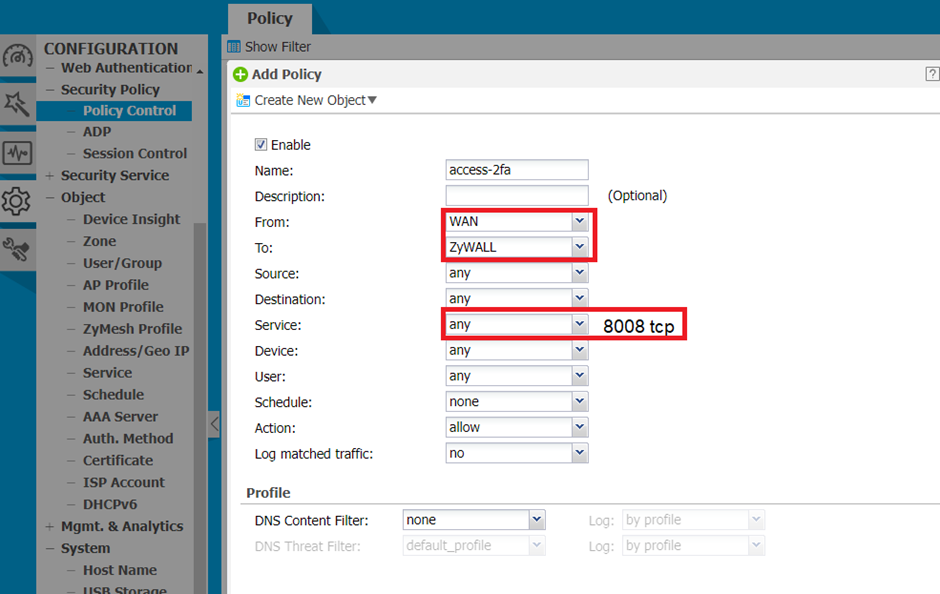
1.6 Създаване на политика за сигурност (правило за защитна стена)
Създайте разрешаващо правило за политика за сигурност от wan към Zywall за 8008 порт, уверете се, че са разрешени и протоколи IKE, NAT-T и ESP в същата посока:
Политика за сигурност => Контрол на политиката
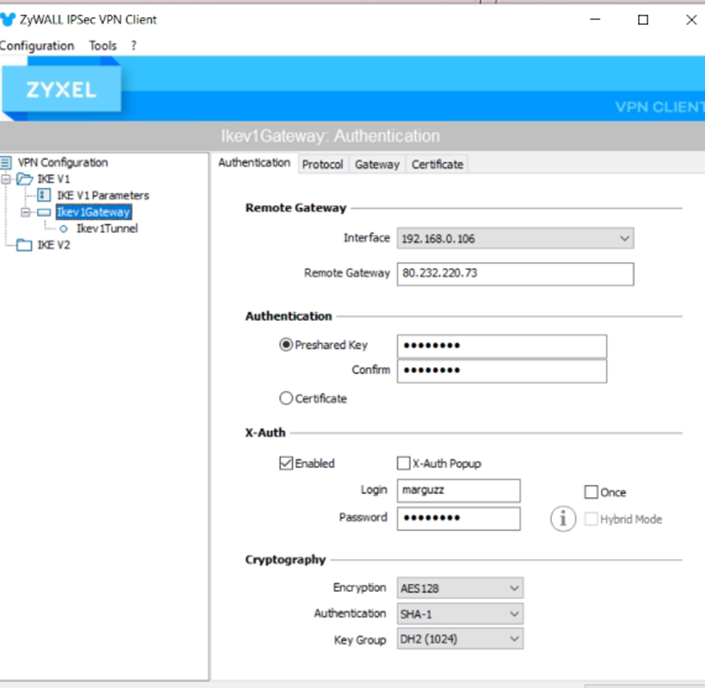
1.7 Създайте IKEv1 Gateway в IPSec VPN клиент
Активиране на X-auth:
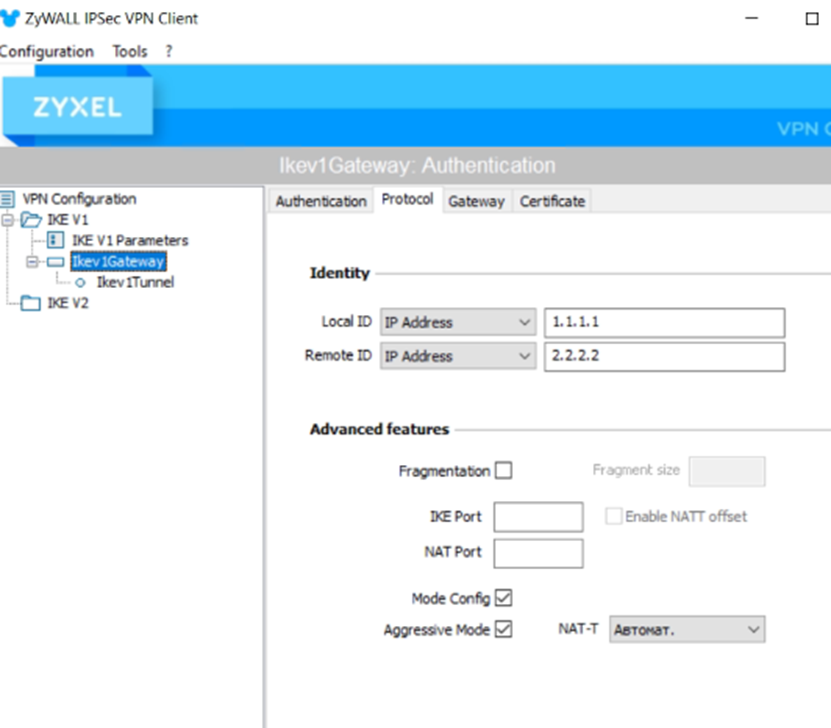
Освен това в секцията с протоколи отбележете и двете опции - Mode Config и Aggressive Mode.
Самоличността не е задължителна.
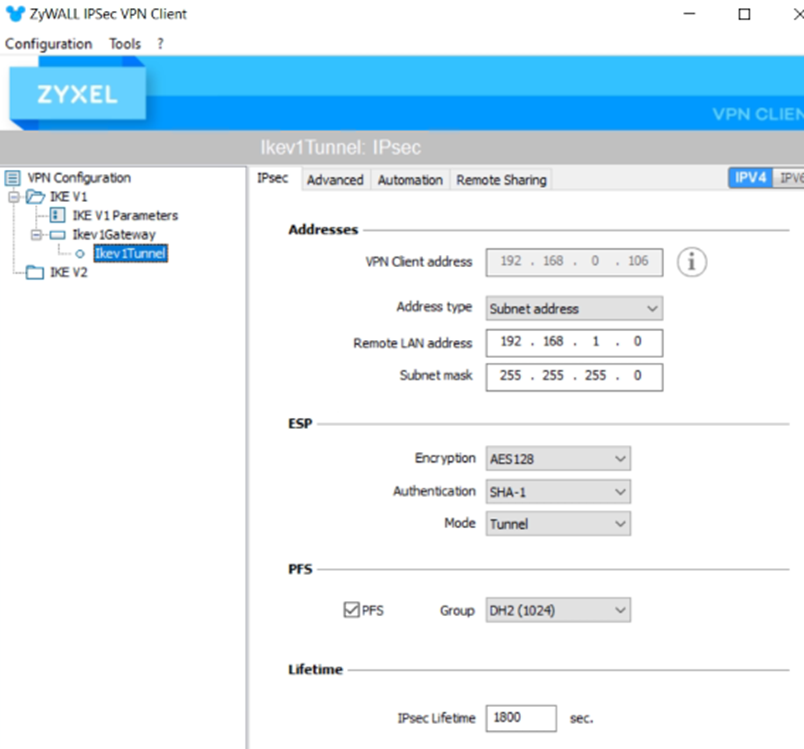
1.8 Създайте VPN връзка
Адресът на VPN клиент трябва да е в режим на четене.
Отдалеченият LAN адрес добавя адрес, зададен в локалната политика на VPN сървъра.
2) Проверете резултатите
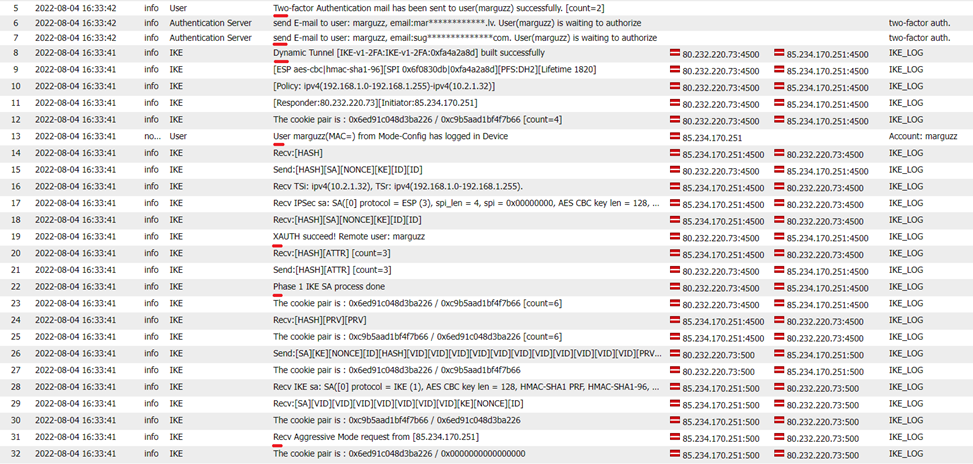
В крайна сметка дневникът трябва да изглежда така:
Коментари
0 коментараВлезте в услугата, за да оставите коментар.