

Тази статия описва как да конфигурирате двуфакторна автентификация за влизане на администратор чрез функция имейл до SMS.
Функцията имейл до SMS изпраща текстово съобщение до клиента. Съобщението се инициира от USG към доставчика на SMS, който след това го препраща на клиента. Тази функция гарантира, че клиентът получава SMS, в случай че няма достъп до интернет.
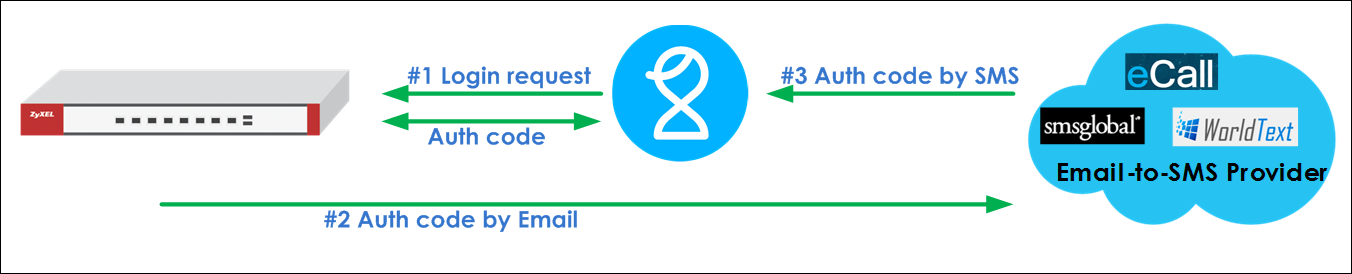
НАСТРОЙВАМ:
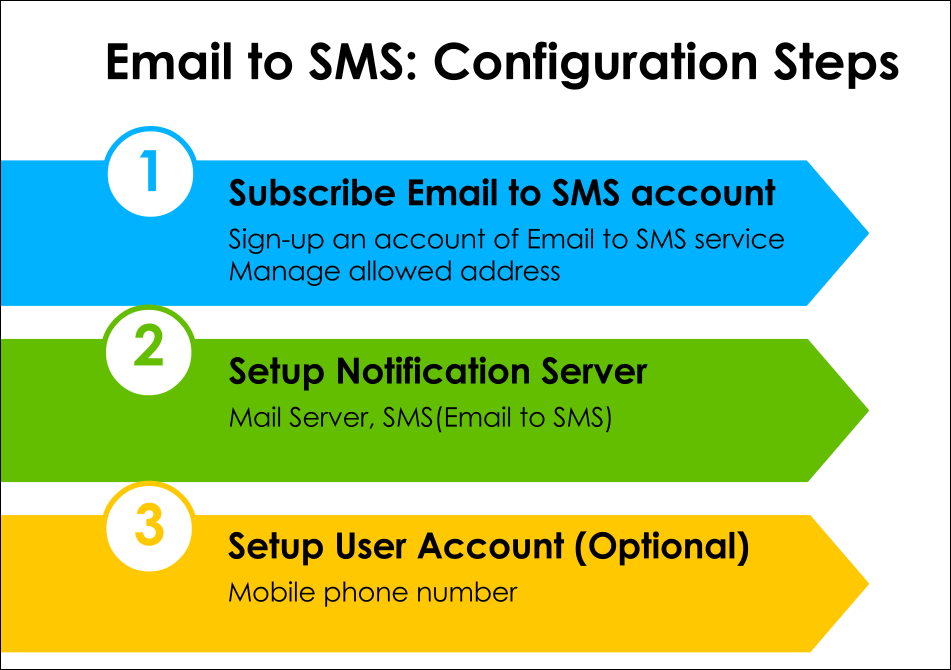
1. Абонирайте се по имейл до SMS акаунт
Регистрирайте акаунт на имейл до SMS услуга и закупуване на кредит
Проверете дали доставчикът на имейл до SMS е наличен във вашата страна и изберете съответния доставчик на SMS.
Пример : SMSGlobal ( https://www.smsglobal.com/ )
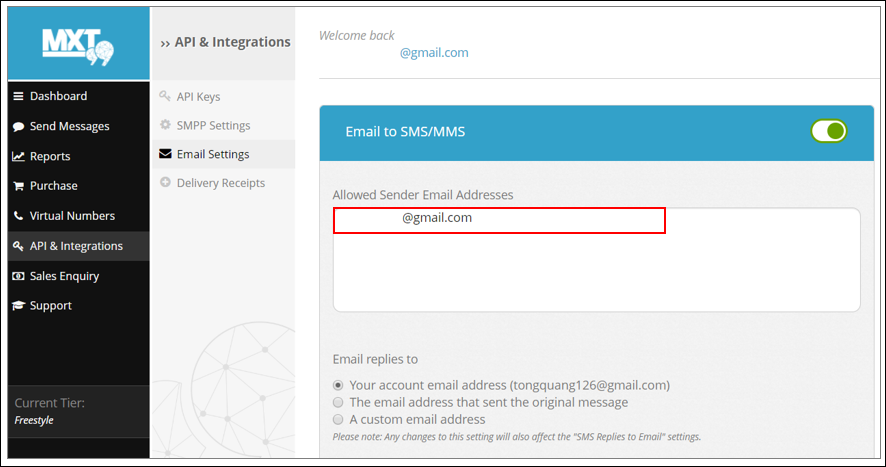
След като влезете в SMSGlobal, отворете настройката и разрешете имейл адреса на SMSGlobal.
Отидете на API и интеграции> Настройки по имейл .
Въведете имейл адреса, който комуникира с SMSGlobal.
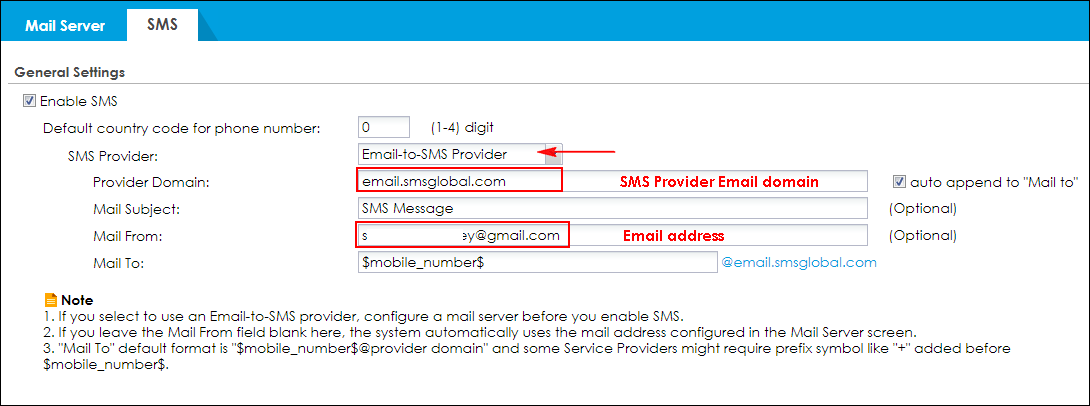
Отидете на Конфигурация> Система> Известие> SMS
Изберете „SMS доставчик“ като имейл до SMS доставчик
Въведете име на домейн сървър на доставчика на SMS и конфигурирайте пощенския адрес на изпращача в „Поща от“
2.Настройване на сървъра за известия
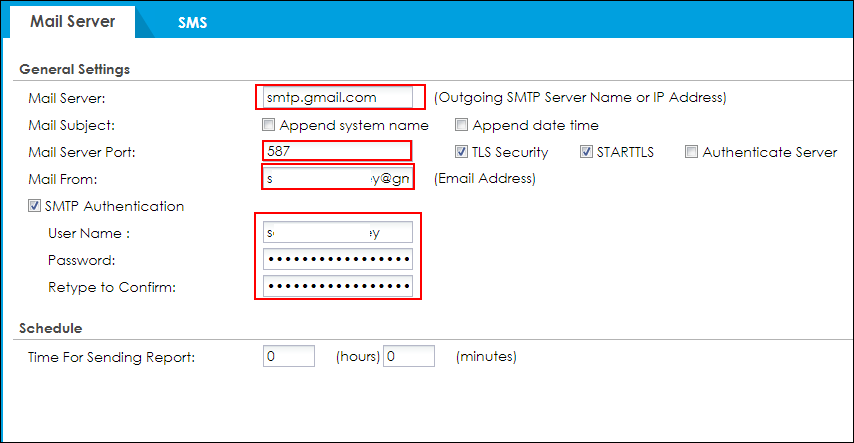
Отидете на КОНФИГУРАЦИЯ> Система> Известие> Пощенски сървър
Въведете вашата SMTP сървър информация.
- Пощенски сървър
- Пощенски сървър Ports
- Поща от
- SMTP удостоверяване
3.Настройте потребителски акаунт
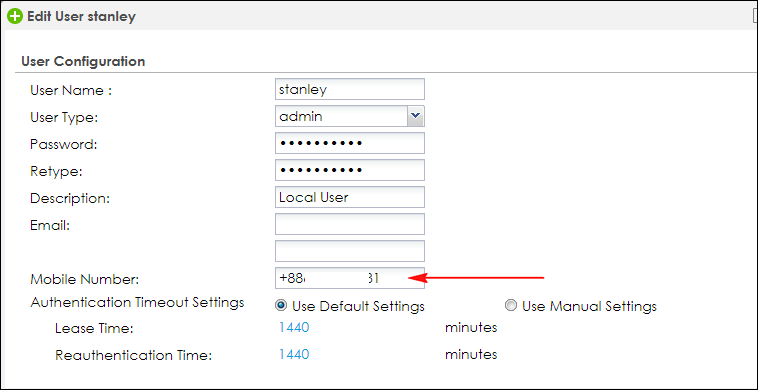
Отидете на Конфигурация> Обект> Потребител / Група> Потребител
Кликнете Добави бутон за създаване на потребител, типа потребител като администратор.
Въведете и телефонния номер.
4.Настройте двуфакторно удостоверяване за администратор на вашето устройство
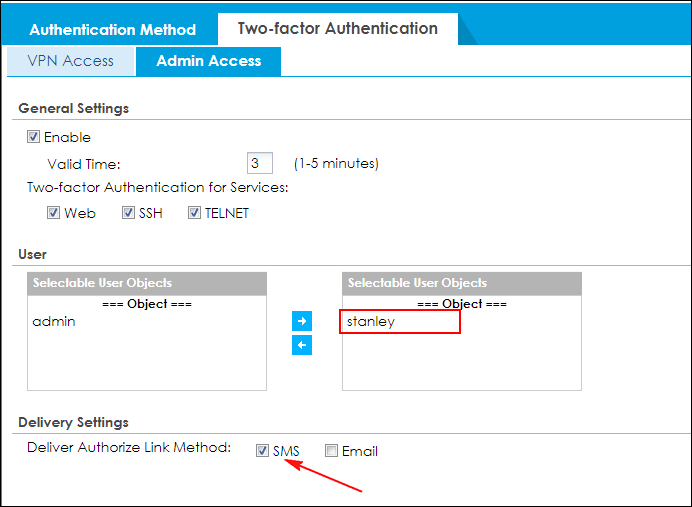
Отидете на Конфигурация> Обект> Авт. Метод> Двуфакторна автентификация> Достъп до администратор
Активирайте функцията и добавете администраторския потребител, в който сте създали step3 към правилото.
Сега можете да изберете какви услуги се нуждаят от удостоверяване с 2 фактора.
Активирайте SMS функцията за изпращане на код за потвърждение чрез SMS.
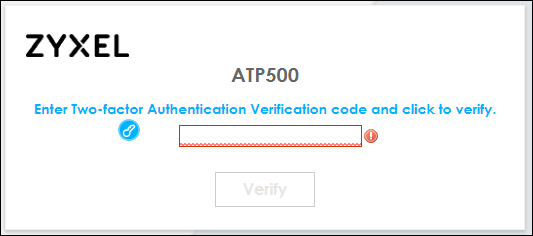
ПРОВЕРКА:
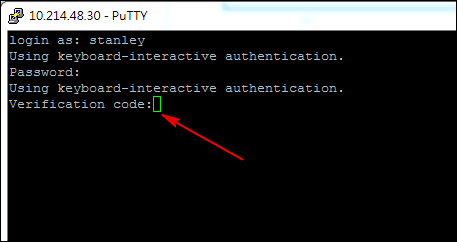
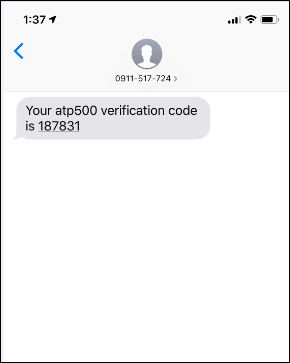
ОПРОВЕРЖЕНИЕ:
Уважаеми клиенти, моля, имайте предвид, че използваме машинен превод за предоставяне на статии на вашия местен език. Не целият текст може да бъде преведен точно. Ако има въпроси или несъответствия относно точността на информацията в преведената версия, моля, прегледайте оригиналната статия тук: Оригинална версия
Коментари
0 коментараВлезте в услугата, за да оставите коментар.